
Purchases मेन्यू
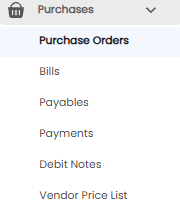
इसे खोलने के लिए साइडबार में Purchases पर क्लिक करें। इसमें छह सब-मेन्यू हैं, और हर एक के बारे में अलग आर्टिकल में बताया गया है:
| सब-मेन्यू | यह किस काम आता है |
|---|---|
| Purchase Orders | वे ऑर्डर जो आप अपने वेंडर्स को देते हैं (यह आर्टिकल) |
| Bills | वे बिल जो आपको वेंडर्स से मिलते हैं |
| Payables | आपको वेंडर्स को कितने पैसे देने बाकी हैं, और पेमेंट कितनी लेट हो चुकी है |
| Payments | वे पेमेंट्स जो आप वेंडर्स को करते हैं |
| Debit Notes | वह रकम जो आप वेंडर्स से वापस क्लेम करते हैं, जिसमें परचेज़ रिटर्न भी शामिल है |
| Vendor Price List | वे कीमतें जो आपके वेंडर्स आपसे लेते हैं |
Purchase Orders की लिस्ट
| कॉलम | इसमें क्या दिखता है |
|---|---|
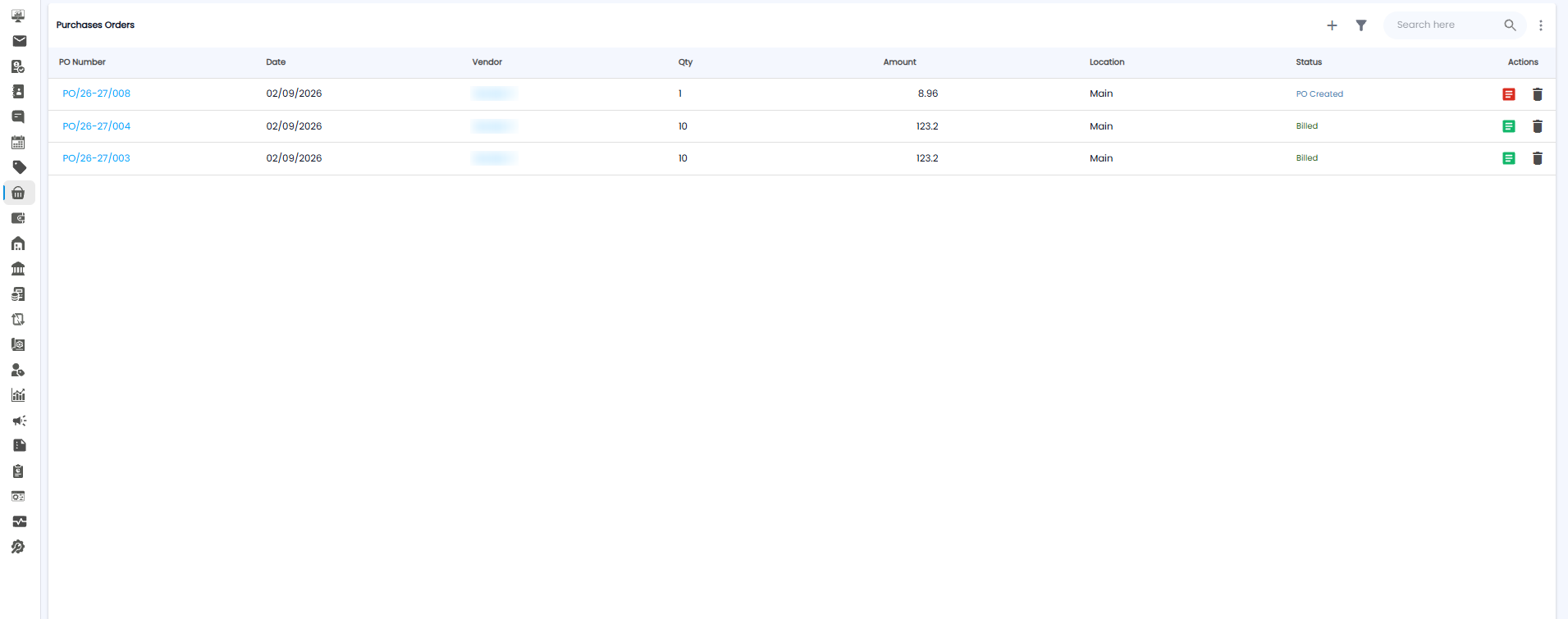
| PO Number | ऑर्डर नंबर, उदाहरण के लिए PO/26-27/008। ऑर्डर खोलने के लिए इस पर क्लिक करें |
| Date / Vendor | तारीख और यह किस वेंडर से संबंधित है |
| Qty / Amount | आइटम की संख्या और ऑर्डर की कुल रकम |
| Location | सामान किस लोकेशन के लिए है, उदाहरण के लिए Main |
| Status | जब तक वेंडर बिल रिकॉर्ड नहीं होता तब तक PO Created, उसके बाद Billed |
| Actions | जब तक ऑर्डर बिल नहीं होता तब तक डॉक्यूमेंट का आइकन लाल रहता है और बिल बनने के बाद हरा हो जाता है; bin से ऑर्डर डिलीट होता है |
नया ऑर्डर जोड़ने के लिए +, लिस्ट को छोटा करने के लिए filter आइकन और कोई ऑर्डर खोजने के लिए Search here का इस्तेमाल करें।
Purchase Order बनाना
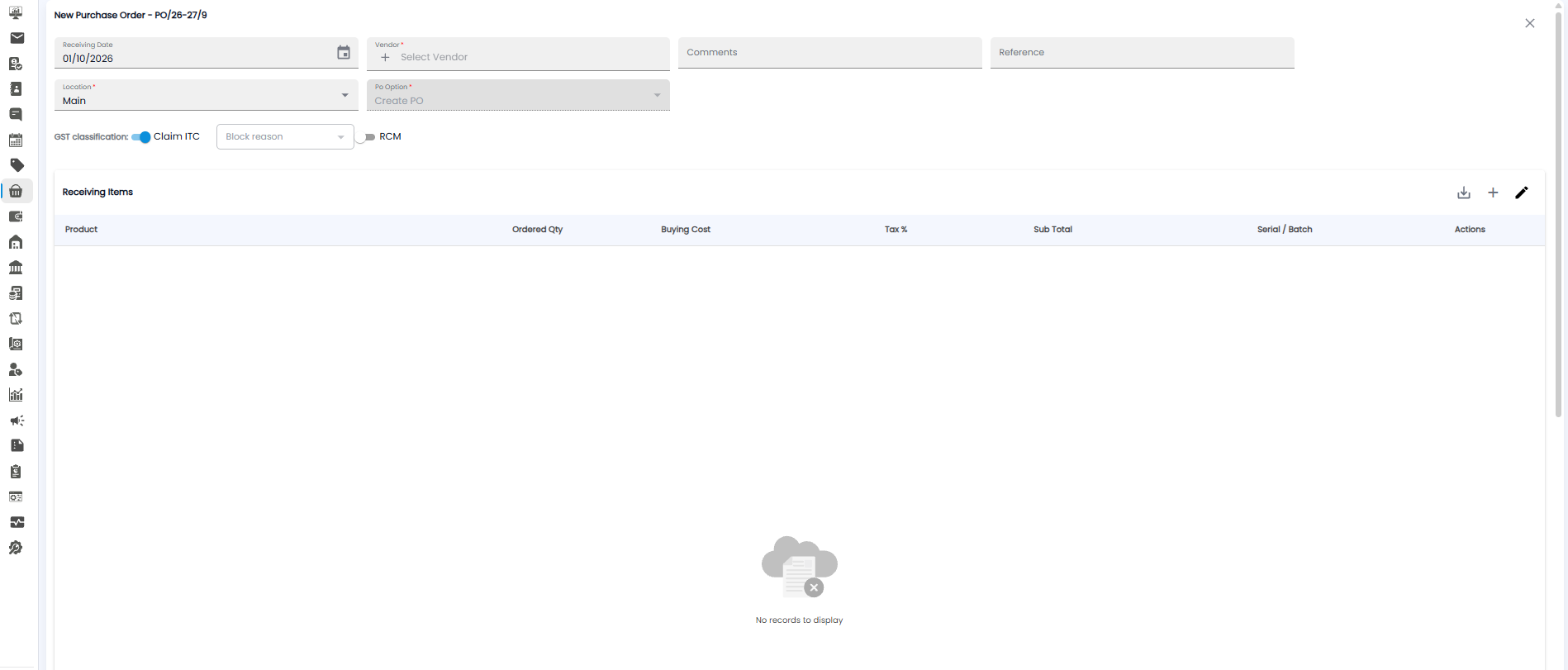
+ पर क्लिक करें। फ़ॉर्म अगले ऑर्डर नंबर के साथ खुलेगा, उदाहरण के लिए PO/26-27/9।
| फ़ील्ड | ज़रूरी | विवरण |
|---|---|---|
| Receiving Date | नहीं | सामान कब मिलने की उम्मीद है। डिफ़ॉल्ट रूप से आज की तारीख होती है |
| Vendor | हाँ | आप किससे ऑर्डर कर रहे हैं। नया वेंडर जोड़ने के लिए + पर क्लिक करें |
| Comments / Reference | नहीं | नोट्स, और वेंडर का कोटेशन या रेफ़रेंस नंबर |
| Location | हाँ | सामान कहाँ जाना चाहिए। डिफ़ॉल्ट रूप से Main होता है |
| Po Option | हाँ | इसे Create PO पर सेट करें |
GST Classification
- Claim ITC — यह डिफ़ॉल्ट रूप से ऑन रहता है, ताकि आप इस ख़रीद पर इनपुट टैक्स क्रेडिट क्लेम कर सकें। अगर क्रेडिट क्लेम नहीं किया जा सकता, तो इसे ऑफ़ करें और Block reason चुनें।
- RCM — अगर यह ख़रीद रिवर्स चार्ज मैकेनिज़्म के तहत आती है, जहाँ वेंडर के बजाय आप GST भरते हैं, तो इसे ऑन करें।
Receiving Items
प्रोडक्ट जोड़ने के लिए + पर क्लिक करें। हर रो में Product, Ordered Qty, Buying Cost, Tax %, Sub Total और Serial / Batch होते हैं। पेंसिल आइकन से आइटम्स एडिट होते हैं और डाउनलोड आइकन से वे डाउनलोड होते हैं।
टिप: ऑर्डर बनाते समय Claim ITC सही तरीके से सेट करें — यह आगे बिल में भी जाता है और इसी से तय होता है कि आप GST वापस क्लेम कर सकते हैं या नहीं।