
Purchases மெனு
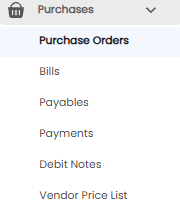
அதை விரிக்க, சைட்பாரில் உள்ள Purchases-ஐ கிளிக் செய்யவும். இதில் ஆறு சப்-மெனுக்கள் உள்ளன, ஒவ்வொன்றும் தனித்தனி கட்டுரையில் விளக்கப்பட்டுள்ளது:
| சப்-மெனு | இது எதற்கானது |
|---|---|
| Purchase Orders | உங்கள் வெண்டார்களுக்கு நீங்கள் கொடுக்கும் ஆர்டர்கள் (இந்தக் கட்டுரை) |
| Bills | வெண்டார்களிடமிருந்து நீங்கள் பெறும் பில்கள் |
| Payables | வெண்டார்களுக்கு நீங்கள் இன்னும் செலுத்த வேண்டிய பாக்கித் தொகை மற்றும் அதன் காலதாமத விவரங்கள் |
| Payments | வெண்டார்களுக்கு நீங்கள் செய்யும் பேமெண்ட்டுகள் |
| Debit Notes | பர்ச்சேஸ் ரிட்டர்ன் உட்பட, வெண்டார்களிடமிருந்து நீங்கள் திரும்பப் பெற வேண்டிய தொகைகள் |
| Vendor Price List | உங்கள் வெண்டார்கள் நிர்ணயிக்கும் விலைகள் |
Purchase Orders பட்டியல்
| காலம் | இதில் என்ன தெரியும் |
|---|---|
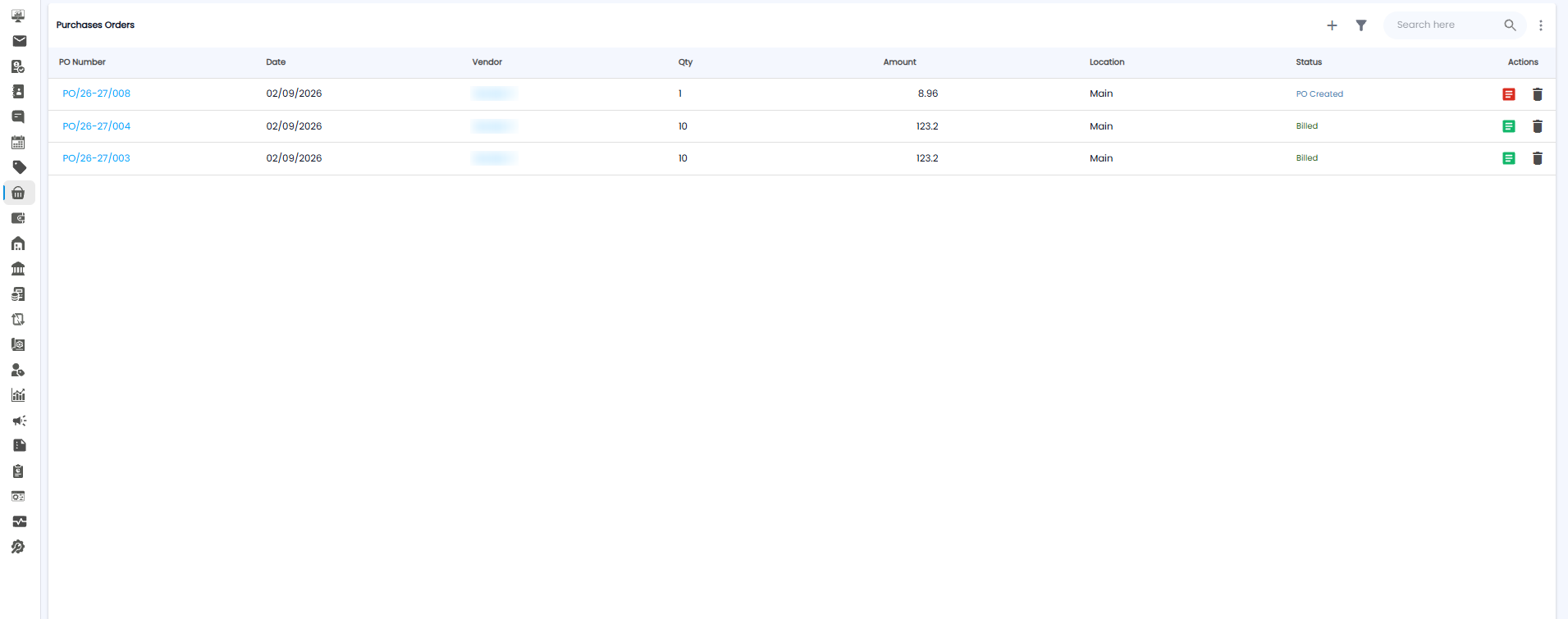
| PO Number | ஆர்டர் எண், உதாரணமாக PO/26-27/008. ஆர்டரைத் திறக்க இதைக் கிளிக் செய்யவும் |
| Date / Vendor | தேதி மற்றும் யாரிடமிருந்து பெறப்பட்டது என்ற விவரம் |
| Qty / Amount | எத்தனை பொருட்கள் மற்றும் ஆர்டரின் மொத்த மதிப்பு |
| Location | பொருட்கள் எந்த இடத்திற்கானவை, உதாரணமாக Main |
| Status | வெண்டார் பில் பதிவு செய்யப்படும் வரை PO Created என்றும், அதன் பிறகு Billed என்றும் இருக்கும் |
| Actions | ஆர்டருக்கான பில் இன்னும் உருவாக்கப்படாத போது ஆவண ஐகான் சிவப்பு நிறத்திலும், பில் உருவானதும் பச்சை நிறத்திலும் இருக்கும்; bin ஆர்டரை நீக்கும் |
புதிய ஆர்டரைச் சேர்க்க + குறியையும், பட்டியலை சுருக்க filter ஐகானையும், குறிப்பிட்ட ஆர்டரைக் கண்டுபிடிக்க Search here வசதியையும் பயன்படுத்தவும்.
Purchase Order-ஐ உருவாக்குதல்
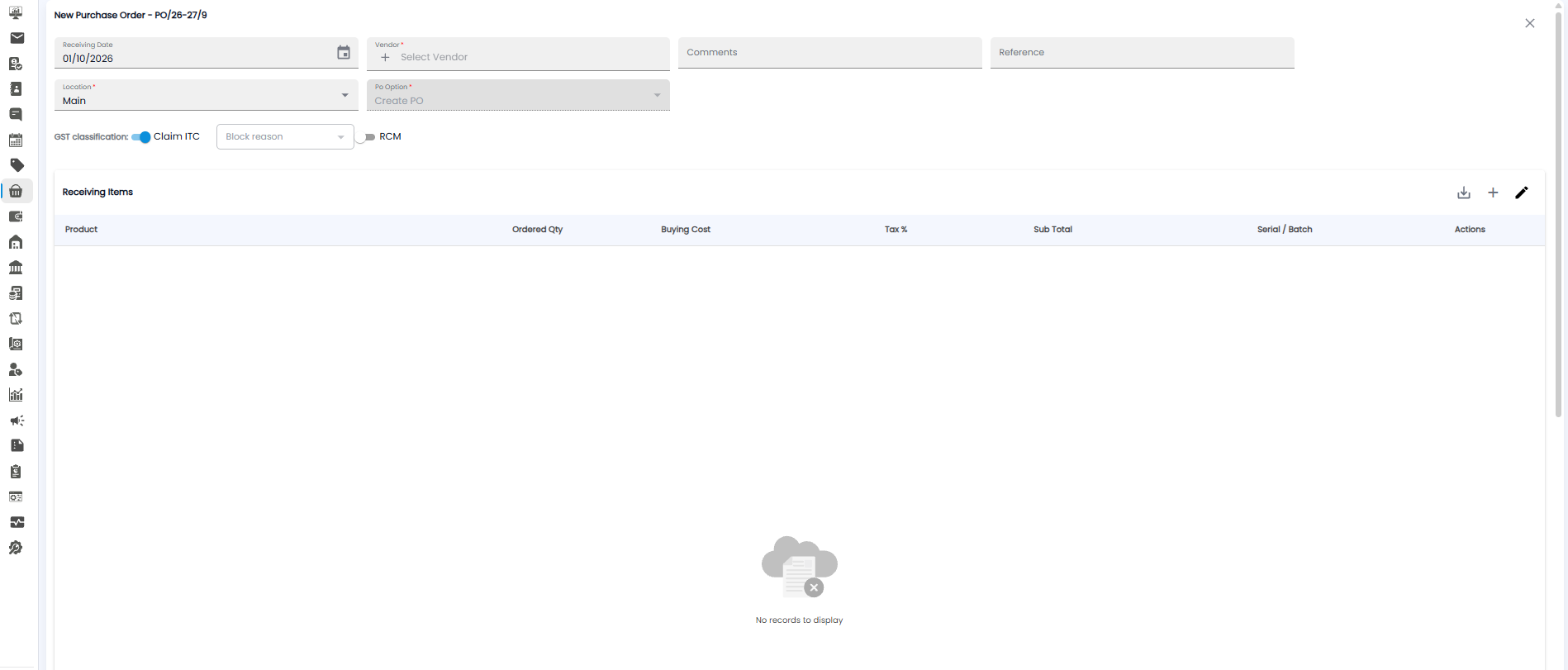
+ குறியைக் கிளிக் செய்யவும். அடுத்த ஆர்டர் எண்ணுடன் (உதாரணமாக PO/26-27/9) படிவம் திறக்கும்.
| புலம் | கட்டாயமா | விளக்கம் |
|---|---|---|
| Receiving Date | இல்லை | பொருட்கள் எப்போது வந்து சேரும் என்று எதிர்பார்க்கிறீர்கள் என்ற விவரம். இயல்பாக Today என இருக்கும் |
| Vendor | ஆம் | யாரிடம் ஆர்டர் செய்கிறீர்கள் என்ற விவரம். புதிய வெண்டரைச் சேர்க்க +-ஐக் கிளிக் செய்யவும் |
| Comments / Reference | இல்லை | குறிப்புகள், மற்றும் வெண்டரின் கொட்டேஷன் அல்லது reference எண் |
| Location | ஆம் | பொருட்கள் எங்கு செல்ல வேண்டும் என்ற விவரம். இயல்பாக Main என இருக்கும் |
| Po Option | ஆம் | Create PO என அமைக்கவும் |
GST வகைப்பாடு
- Claim ITC — இயல்பாகவே ஆன் செய்யப்பட்டிருக்கும், எனவே இந்த வாங்குதலுக்கான உள்ளீட்டு வரி வரவை (input tax credit) நீங்கள் கோரலாம். கிரெடிட்டைக் கோர முடியாது என்றால், இதை ஆஃப் செய்துவிட்டு Block reason-ஐத் தேர்ந்தெடுக்கவும்.
- RCM — இந்த வாங்குதல் ரிவர்ஸ் சார்ஜ் மெக்கானிசத்தின் (reverse charge mechanism) கீழ் வந்தால் இதை ஆன் செய்யவும்; இதில் வெண்டருக்குப் பதிலாக நீங்களே GST செலுத்த வேண்டும்.
பொருட்களைப் பெறுதல்
பொருளைச் சேர்க்க +-ஐக் கிளிக் செய்யவும். ஒவ்வொரு வரிசையிலும் Product, Ordered Qty, Buying Cost, Tax %, Sub Total மற்றும் Serial / Batch ஆகியவை இருக்கும். பென்சில் ஐகான் பொருட்களைத் திருத்தவும், டவுன்லோடு ஐகான் அவற்றைப் பதிவிறக்கவும் உதவும்.
Tip: ஆர்டரை உருவாக்கும் போதே Claim ITC-ஐச் சரியாக அமைக்கவும் — இது பில்லுக்கு எடுத்துச் செல்லப்பட்டு, நீங்கள் GST-ஐத் திரும்பப் பெற முடியுமா என்பதைத் தீர்மானிக்கிறது.