
Purchases మెనూ
దాన్ని విస్తరించడానికి సైడ్బార్లోని Purchases పై క్లిక్ చేయండి. ఇందులో ఆరు సబ్-మెనూలు ఉన్నాయి, ప్రతిదాని గురించి వేర్వేరు ఆర్టికల్స్లో వివరించబడింది:
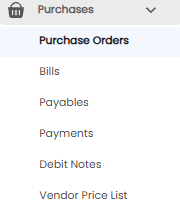
| సబ్-మెనూ | ఇది దేని కోసం |
|---|---|
| Purchase Orders | మీరు మీ వెండర్లకు ఇచ్చే ఆర్డర్లు (ఈ ఆర్టికల్) |
| Bills | మీరు వెండర్ల నుండి అందుకునే బిల్లులు |
| Payables | మీరు వెండర్లకు ఇంకా చెల్లించాల్సిన బకాయిలు మరియు వాటి గడువు ఎంత దాటింది అనేది |
| Payments | మీరు వెండర్లకు చేసే చెల్లింపులు |
| Debit Notes | పర్చేస్ రిటర్న్స్తో సహా, మీరు వెండర్ల నుండి తిరిగి క్లెయిమ్ చేసుకునే మొత్తాలు |
| Vendor Price List | మీ వెండర్లు మీ వద్ద ఛార్జ్ చేసే ధరలు |
Purchase Orders లిస్ట్
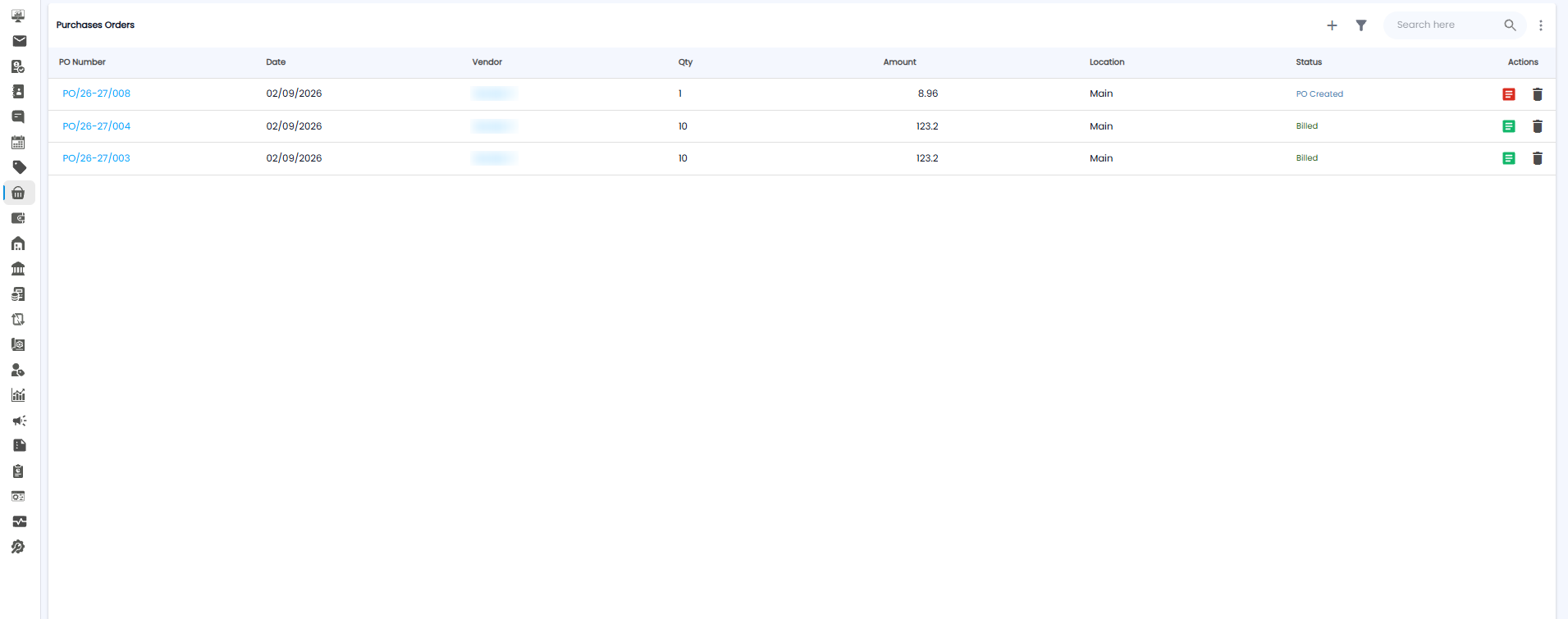
| కాలమ్ | ఇది ఏమి చూపిస్తుంది |
|---|---|
| PO Number | ఆర్డర్ నంబర్, ఉదాహరణకు PO/26-27/008. ఆర్డర్ను ఓపెన్ చేయడానికి దీనిపై క్లిక్ చేయండి |
| Date / Vendor | తేదీ, మరియు ఎవరి నుండి అనేది |
| Qty / Amount | ఎన్ని ఐటెమ్లు, మరియు ఆర్డర్ విలువ ఎంత అనేది |
| Location | సరుకులు ఏ లొకేషన్ కోసం ఉద్దేశించబడ్డాయి, ఉదాహరణకు Main |
| Status | వెండర్ బిల్లు రికార్డ్ అయ్యే వరకు PO Created అని, ఆ తర్వాత Billed అని కనిపిస్తుంది |
| Actions | ఆర్డర్ ఇంకా బిల్ అవ్వనంత వరకు డాక్యుమెంట్ ఐకాన్ ఎరుపు రంగులోను, బిల్ అయిన తర్వాత ఆకుపచ్చ రంగులోను ఉంటుంది; bin ఐకాన్ ఆర్డర్ను డిలీట్ చేస్తుంది |
కొత్త ఆర్డర్ను జోడించడానికి +, లిస్ట్ను ఫిల్టర్ చేయడానికి filter ఐకాన్, అలాగే ఆర్డర్ను వెతకడానికి Search here ఉపయోగించండి.
Purchase Order ను క్రియేట్ చేయడం
+ పై క్లిక్ చేయండి. తర్వాతి ఆర్డర్ నంబర్తో ఫారమ్ ఓపెన్ అవుతుంది, ఉదాహరణకు PO/26-27/9.
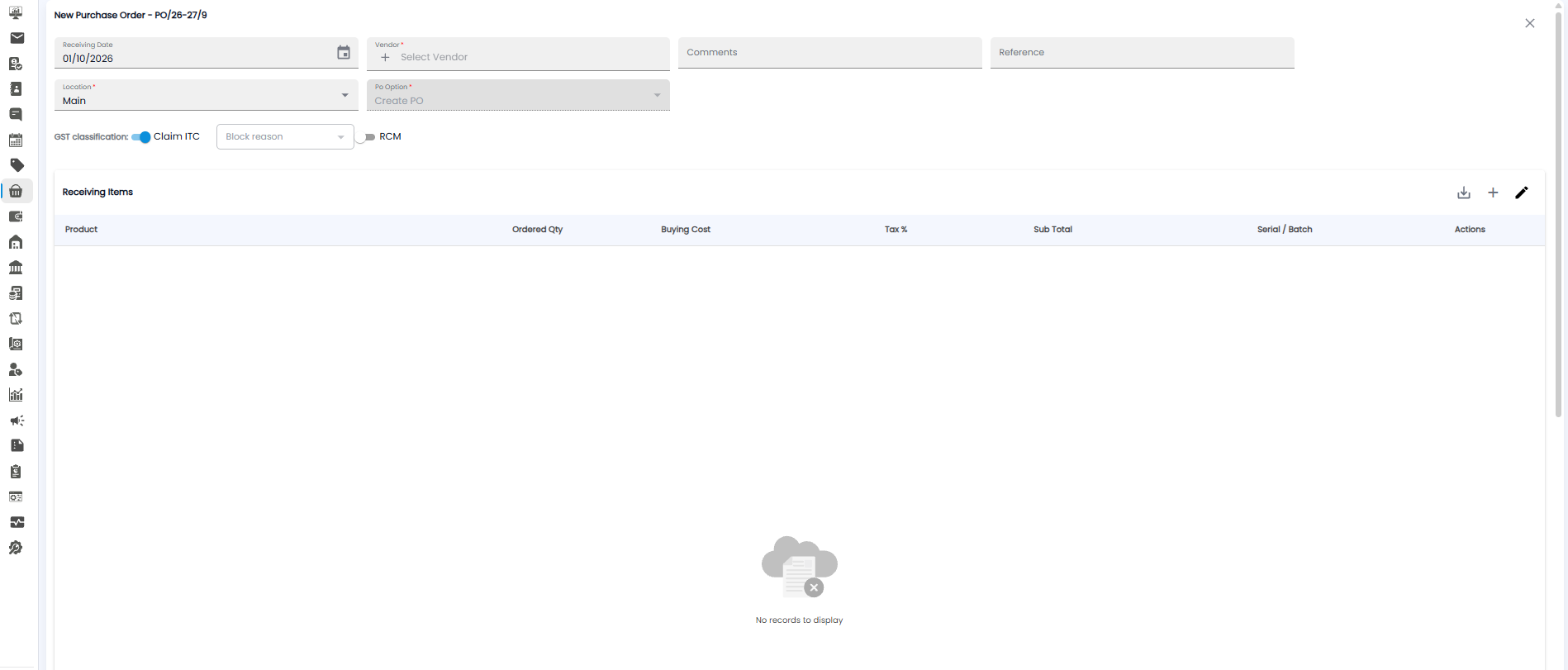
| ఫీల్డ్ | తప్పనిసరి | వివరణ |
|---|---|---|
| Receiving Date | కాదు | మీరు సరుకులను ఎప్పుడు ఆశిస్తున్నారు. డిఫాల్ట్గా Today ఉంటుంది |
| Vendor | అవును | మీరు ఎవరి నుండి ఆర్డర్ చేస్తున్నారు. కొత్త వెండర్ను జోడించడానికి + పై క్లిక్ చేయండి |
| Comments / Reference | కాదు | నోట్స్, మరియు వెండర్ కొటేషన్ లేదా రిఫరెన్స్ నంబర్ |
| Location | అవును | సరుకులు ఎక్కడికి వెళ్లాలి. డిఫాల్ట్గా Main ఉంటుంది |
| Po Option | అవును | దీన్ని Create PO కి సెట్ చేయండి |
GST వర్గీకరణ
- Claim ITC — డిఫాల్ట్గా ఆన్లో ఉంటుంది, కాబట్టి మీరు ఈ కొనుగోలుపై ఇన్పుట్ టాక్స్ క్రెడిట్ను క్లెయిమ్ చేసుకోవచ్చు. క్రెడిట్ను క్లెయిమ్ చేసుకోలేకపోతే దీన్ని ఆఫ్ చేసి, Block reason ని ఎంచుకోండి.
- RCM — ఈ కొనుగోలు రివర్స్ ఛార్జ్ మెకానిజం కిందకు వస్తే దీన్ని ఆన్ చేయండి, ఇందులో వెండర్కు బదులుగా మీరే GST చెల్లిస్తారు.
ఐటమ్స్ను రిసీవ్ చేసుకోవడం
ప్రోడక్ట్ను జోడించడానికి + పై క్లిక్ చేయండి. ప్రతి వరుసలో Product, Ordered Qty, Buying Cost, Tax %, Sub Total, మరియు Serial / Batch ఉంటాయి. పెన్సిల్ ఐకాన్ ఐటమ్స్ను ఎడిట్ చేస్తుంది మరియు డౌన్లోడ్ ఐకాన్ వాటిని డౌన్లోడ్ చేస్తుంది.
చిట్కా: ఆర్డర్ను రైజ్ చేసేటప్పుడు Claim ITC ని సరిగ్గా సెట్ చేయండి — ఇది బిల్లుకు కూడా వర్తిస్తుంది మరియు మీరు GST ని తిరిగి క్లెయిమ్ చేసుకోగలరో లేదో నిర్ణయిస్తుంది.