
ओवरव्यू
पेमेंट उस पैसे का रिकॉर्ड रखता है जो आपने किसी वेंडर को चुकाया है। Purchases > Payments खोलें।
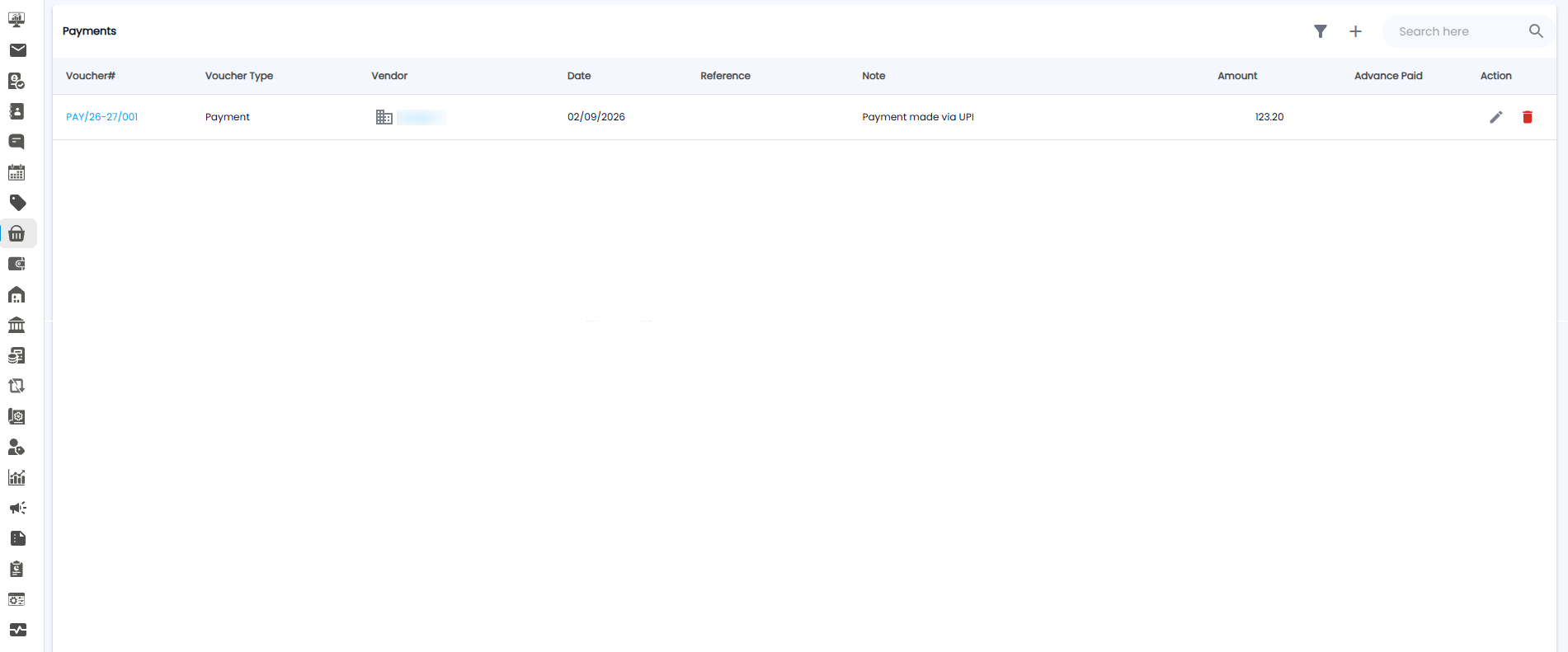
पेमेंट्स लिस्ट
| कॉलम | इसमें क्या दिखता है |
|---|---|
| Voucher# | पेमेंट नंबर, उदाहरण के लिए PAY/26-27/001 |
| Voucher Type | उदाहरण के लिए Payment |
| Vendor / Date | आपने किसे और कब भुगतान किया |
| Reference / Note | कोई भी रेफरेंस, और भुगतान कैसे किया गया, उदाहरण के लिए Payment made via UPI |
| Amount / Advance Paid | आपने कितनी रकम चुकाई, और एडवांस में दिया गया कोई भी हिस्सा |
| Action | एडिट (पेंसिल) या डिलीट (बिन) |
पेमेंट रिकॉर्ड करना
Payment Voucher खोलने के लिए + पर क्लिक करें।
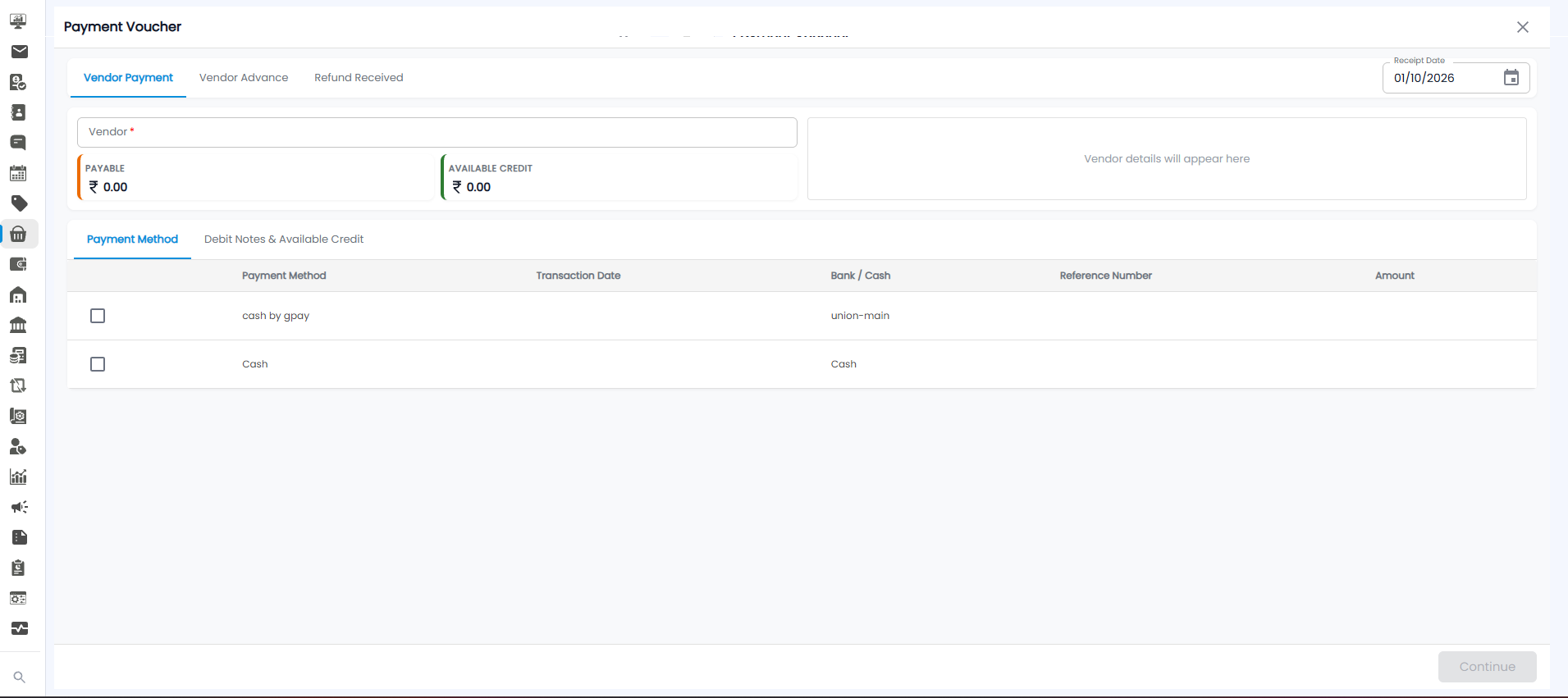
ऊपर दिए गए टैब्स में से पेमेंट का प्रकार चुनें:
- Vendor Payment — वेंडर की बकाया रकम चुकाना
- Vendor Advance — बिल आने से पहले भुगतान करना
- Refund Received — वेंडर द्वारा आपको वापस लौटाया गया पैसा
- ऊपर दाईं ओर तारीख जांचें (डिफ़ॉल्ट रूप से आज की तारीख)
- Vendor चुनें। उनकी Payable (बकाया रकम) और Available Credit नीचे दिखेगी, और उनकी जानकारी दाईं ओर दिखाई देगी
- Payment Method टैब पर, चुनें कि आपने कैसे भुगतान किया — उदाहरण के लिए union-main से cash by gpay, या Cash — और Transaction Date, Reference Number, और Amount भरें
- Debit Notes & Available Credit टैब पर, वेंडर के पास पहले से मौजूद किसी भी क्रेडिट का उपयोग करें
- Continue पर क्लिक करें। जब तक वेंडर और पेमेंट की जानकारी नहीं भरी जाती, यह बटन ग्रे (निष्क्रिय) रहेगा
टिप: पेमेंट करने से पहले उपलब्ध डेबिट नोट का इस्तेमाल करें — इससे वेंडर को भेजी जाने वाली रकम कम हो जाती है।