
ओवरव्यू
डेबिट नोट से वेंडर की बाकी देनदारी कम हो जाती है — जैसे कि सामान वापस करने के बाद, या वेंडर की तरफ से किसी स्कीम के बदले। Purchases > Debit Notes खोलें।
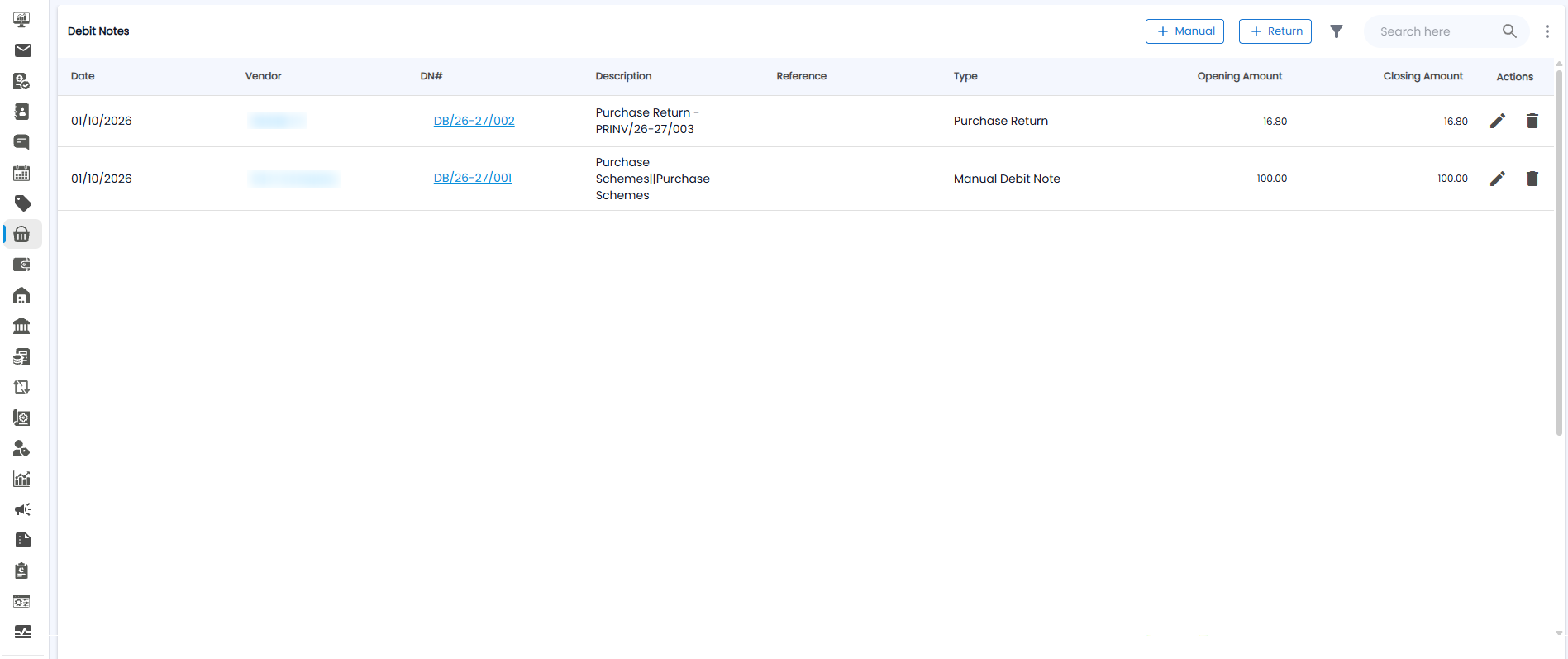
Debit Notes लिस्ट
| कॉलम | इसमें क्या दिखता है |
|---|---|
| Date / Vendor | तारीख, और कौन सा वेंडर |
| DN# | डेबिट नोट नंबर, जैसे DB/26-27/002 |
| Description / Reference | यह किस लिए है, जैसे Purchase Return – PRINV/26-27/003 |
| Type | Purchase Return या Manual Debit Note |
| Opening Amount / Closing Amount | शुरुआती रकम, और अभी इस्तेमाल के लिए कितनी बची है |
| Actions | एडिट (पेंसिल) या डिलीट (बिन) |
डेबिट नोट के दो प्रकार
- + Manual — कोई रकम जो आप किसी लेजर के तहत खुद दर्ज करते हैं, जैसे कि कोई परचेज स्कीम
- + Return — परचेज रिटर्न, जहां आप सामान वेंडर को वापस भेजते हैं
Manual Debit Note
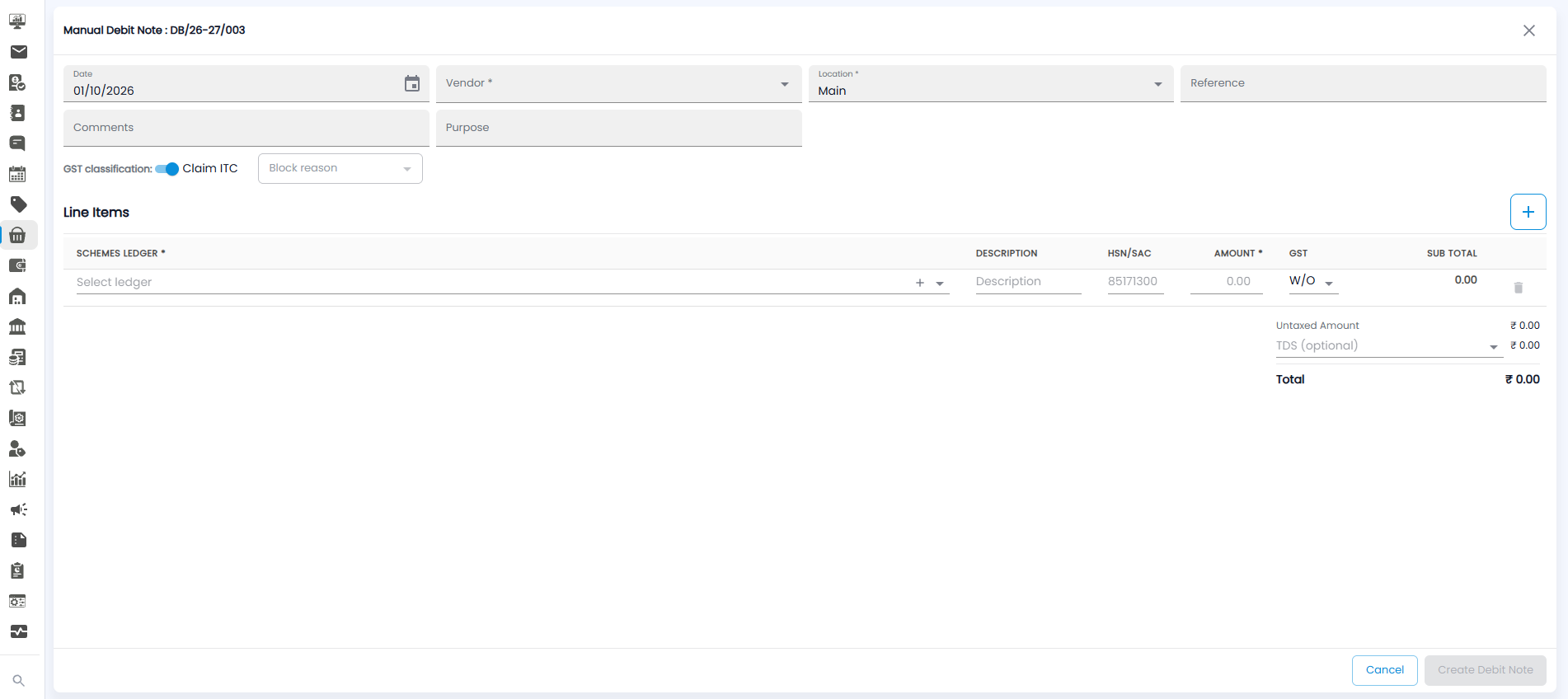
- Date जांचें (डिफ़ॉल्ट रूप से आज की तारीख), Vendor* चुनें, और Location* चुनें (डिफ़ॉल्ट रूप से Main)
- जरूरत पड़ने पर Reference, Comments और Purpose दर्ज करें
- GST classification सेट करें — डिफ़ॉल्ट रूप से Claim ITC ऑन रहता है, या कोई Block reason चुनें
- Line Items के तहत, Schemes Ledger* चुनें (नया लेजर जोड़ने के लिए इसके बगल में + पर क्लिक करें), Description, HSN/SAC, Amount*, और GST जोड़ें (W/O का मतलब बिना GST के है)। और लाइनें जोड़ने के लिए बड़े + का उपयोग करें, और किसी लाइन को हटाने के लिए बिन का इस्तेमाल करें
- अगर टैक्स कटा है तो TDS (optional) चुनें; Total अपने आप अपडेट हो जाएगा
- Create Debit Note या Cancel पर क्लिक करें
Purchase Return
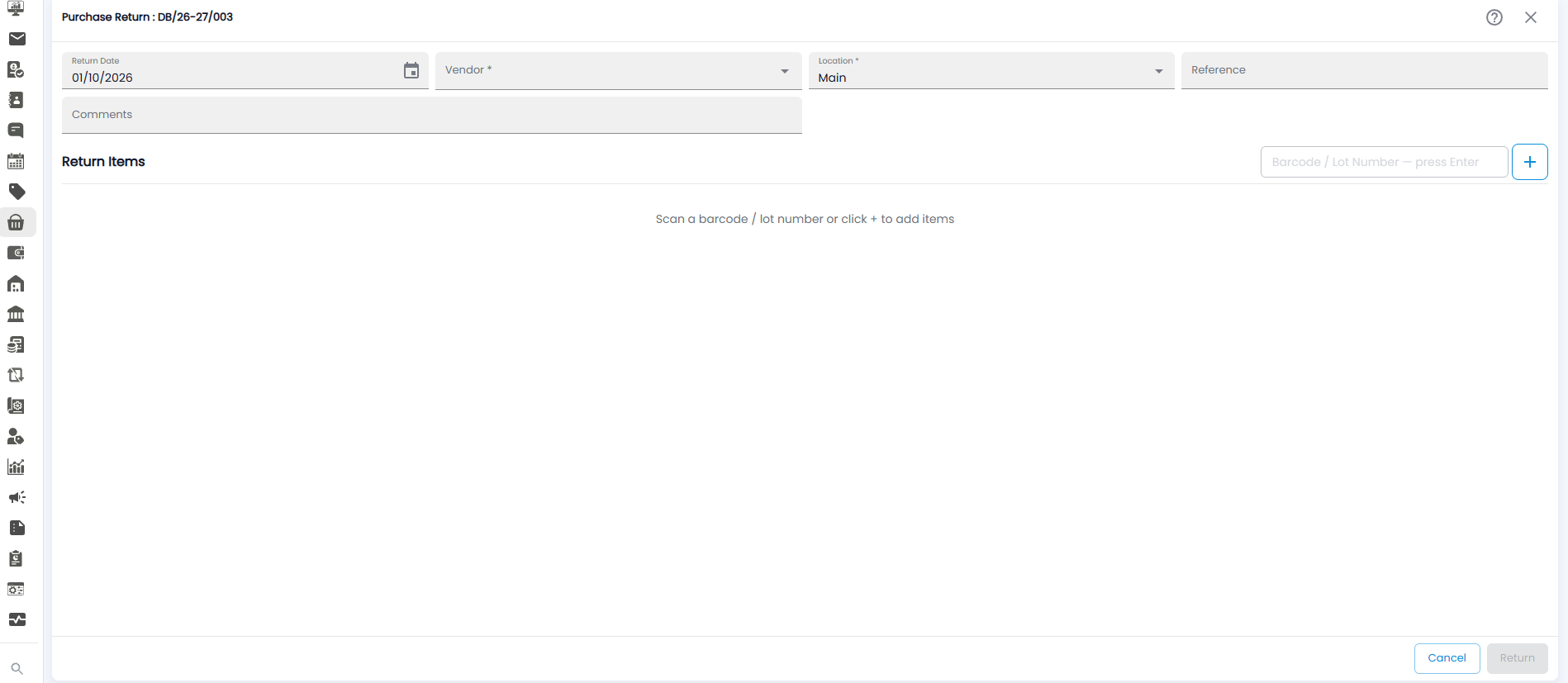
- Return Date चेक करें, और Vendor* व Location* चुनें
- ज़रूरत पड़ने पर Reference और Comments जोड़ें
- Return Items के तहत, Barcode / Lot Number स्कैन करें या टाइप करके Enter दबाएं, या आइटम जोड़ने के लिए + पर क्लिक करें
- Return, या Cancel पर क्लिक करें। ऊपर दाईं ओर दिया गया ? आइकन मदद खोलता है
इस रिटर्न से Purchase Return टाइप का एक डेबिट नोट बनता है।