
ओवरव्यू
परचेज़ बिल में वेंडर द्वारा भेजे गए इनवॉइस का रिकॉर्ड रखा जाता है। Purchases > Bills खोलें।
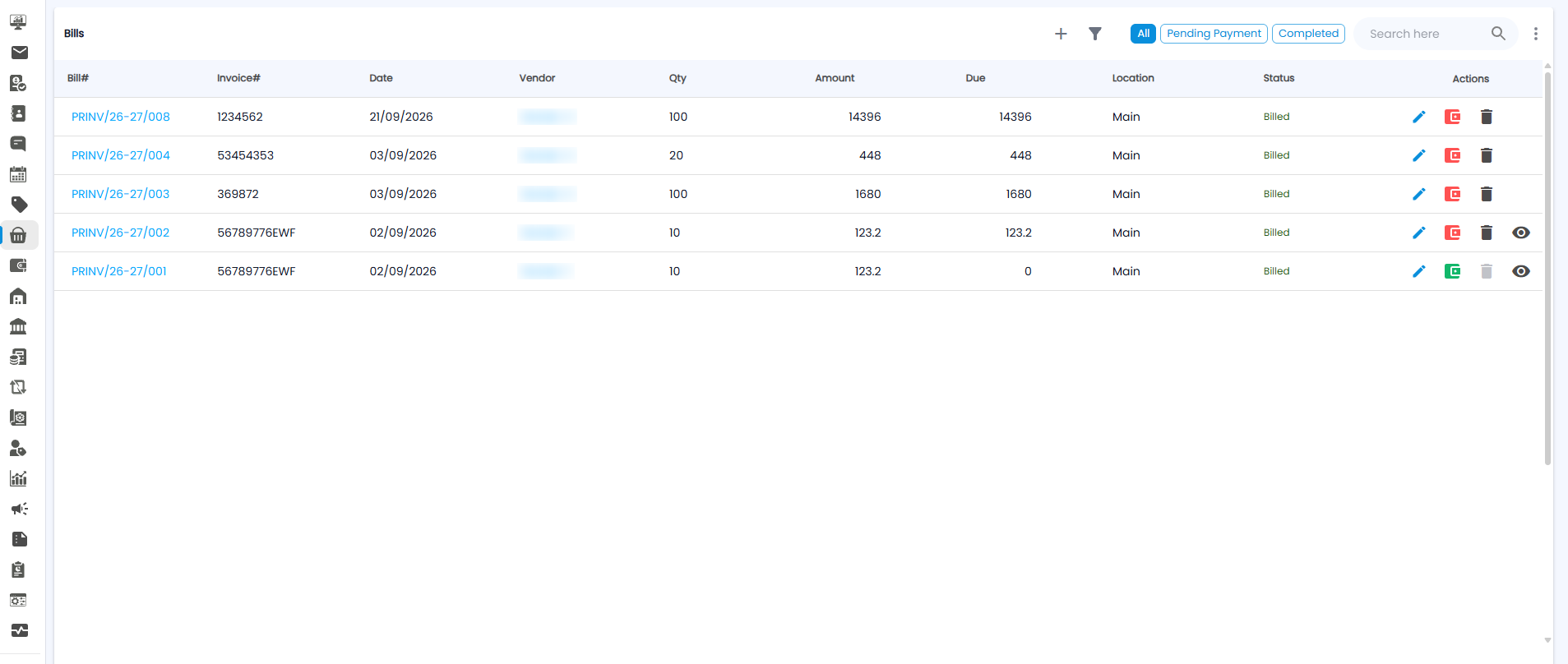
Bills लिस्ट
लिस्ट को फ़िल्टर करने के लिए सबसे ऊपर दिए गए All, Pending Payment, और Completed का इस्तेमाल करें।
| कॉलम | यह क्या दिखाता है |
|---|---|
| Bill# | आपका बिल नंबर, उदाहरण के लिए PRINV/26-27/008 |
| Invoice# | वेंडर का अपना इनवॉइस नंबर |
| Date / Vendor | तारीख, और यह किससे मिला है |
| Qty / Amount / Due | आइटम, बिल की रकम, और कितना भुगतान बाकी है |
| Location / Status | सामान कहाँ गया, और स्टेटस जैसे कि Billed |
| Actions | एडिट (पेंसिल); पेमेंट बाकी रहने पर रंगीन आइकन लाल दिखता है और पेमेंट हो जाने पर हरा; डिलीट (बिन, पेमेंट होने के बाद ग्रे हो जाता है); और कुछ बिलों पर व्यू (आंख) |
परचेज़ बिल रिकॉर्ड करना
+ पर क्लिक करें। अगले बिल नंबर (उदाहरण के लिए PRINV/26-27/12) के साथ फ़ॉर्म खुल जाएगा।
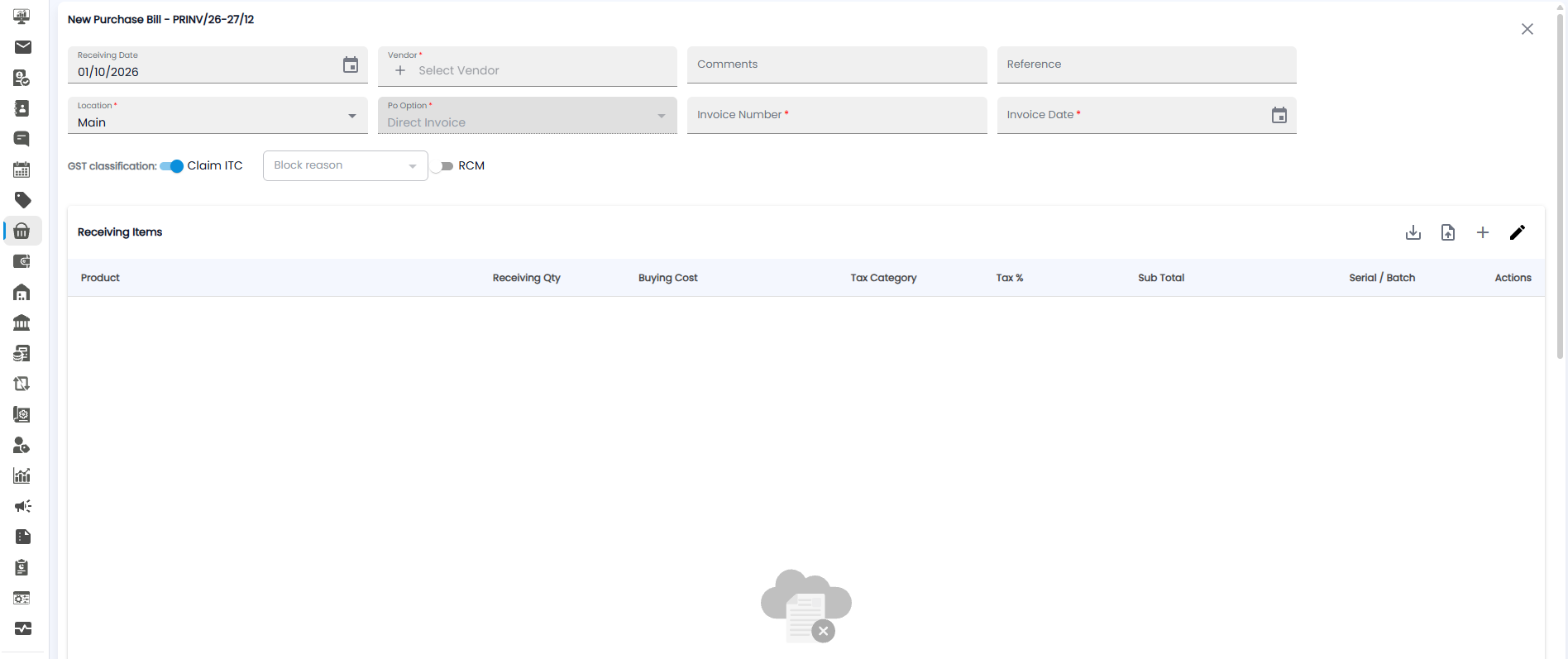
| फ़ील्ड | ज़रूरी है या नहीं | विवरण |
|---|---|---|
| Receiving Date | नहीं | आपको सामान कब मिला। डिफ़ॉल्ट रूप से आज की तारीख |
| Vendor | हाँ | बिल किससे मिला है। नया वेंडर जोड़ने के लिए + पर क्लिक करें |
| Comments / Reference | नहीं | नोट्स और कोई भी रेफ़रेंस |
| Location | हाँ | सामान कहाँ गया। डिफ़ॉल्ट रूप से Main |
| Po Option | हाँ | बिना परचेज़ ऑर्डर वाले बिल के लिए Direct Invoice चुनें |
| Invoice Number / Invoice Date | हाँ | वेंडर के इनवॉइस पर प्रिंट हुआ नंबर और तारीख |
GST classification परचेज़ ऑर्डर की तरह ही काम करता है: Claim ITC (यदि क्लेम नहीं किया जा सकता तो Block reason के साथ) और RCM।
आइटम्स रिसीव करना
रिसीव किए गए हर प्रोडक्ट को जोड़ने के लिए + पर क्लिक करें: Product, Receiving Qty, Buying Cost, Tax Category, Tax %, Sub Total, और Serial / Batch। अपलोड आइकन किसी फ़ाइल से आइटम्स जोड़ता है, डाउनलोड आइकन उन्हें डाउनलोड करता है, और पेंसिल आइकन उन्हें एडिट करता है।
Important: वेंडर का Invoice Number बिल्कुल वैसा ही टाइप करें जैसा बिल पर छपा है — इसी का मिलान आप उनके स्टेटमेंट और अपने GST रिटर्न्स से करते हैं।