
ओवरव्यू
Vendor price list में यह रिकॉर्ड रहता है कि कोई वेंडर किसी खास समय के दौरान किसी ब्रांड और कैटेगरी के लिए आपसे क्या कीमतें लेता है। Purchases > Vendor Price List खोलें।
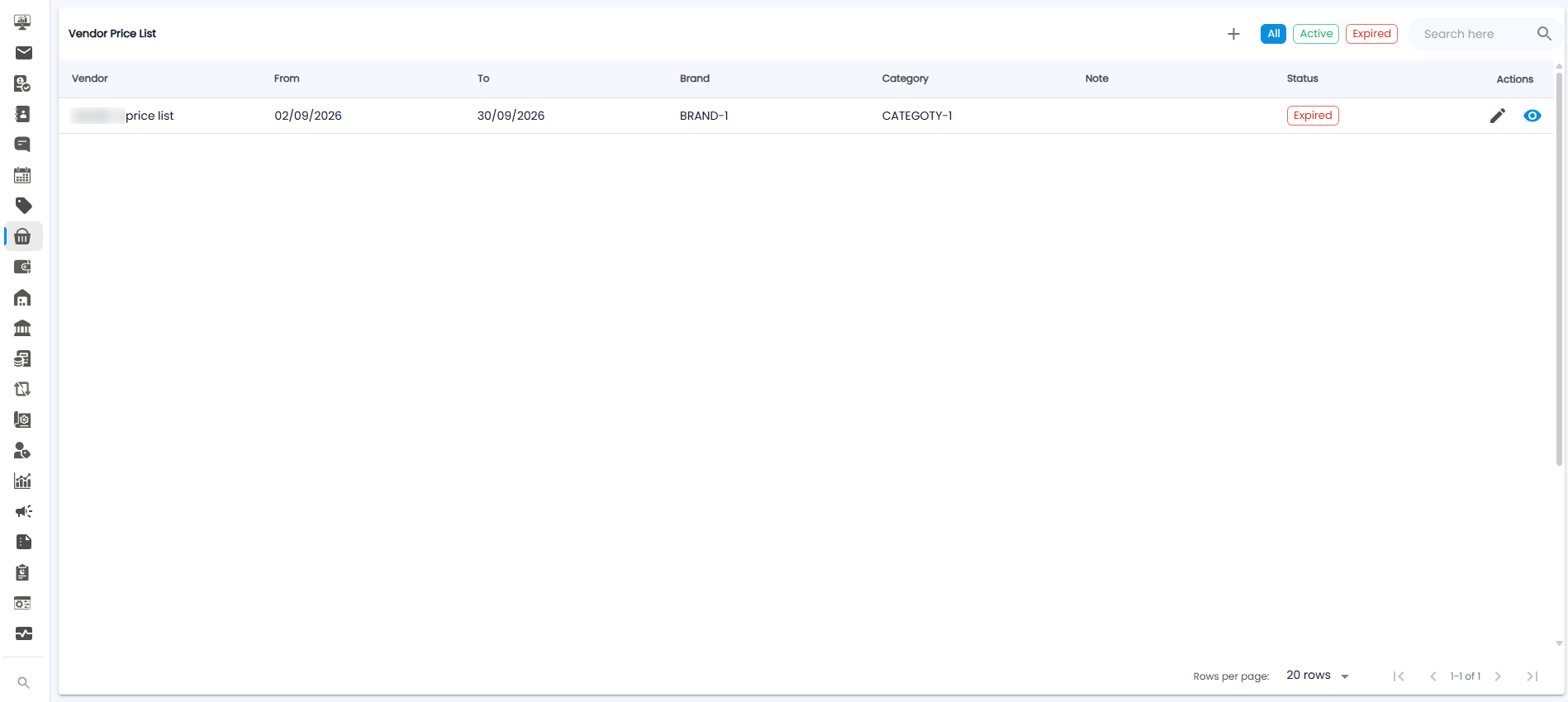
प्राइस लिस्ट
| कॉलम | इसमें क्या दिखता है |
|---|---|
| Vendor | प्राइस लिस्ट का नाम, उदाहरण के लिए vendor-1 price list |
| From / To | वह समय अवधि जब ये कीमतें लागू होती हैं |
| Brand / Category | इसमें कौन-से प्रोडक्ट्स शामिल हैं |
| Note | कोई भी ज़रूरी नोट |
| Status | उदाहरण के लिए, To तारीख बीत जाने पर Expired |
| Actions | एडिट करें (पेंसिल) या देखें (आँख) |
फ़िल्टर करने के लिए All, Active और Expired का इस्तेमाल करें, और कोई लिस्ट ढूँढने के लिए Search here का इस्तेमाल करें।
Vendor Price List बनाना
+ पर क्लिक करें।
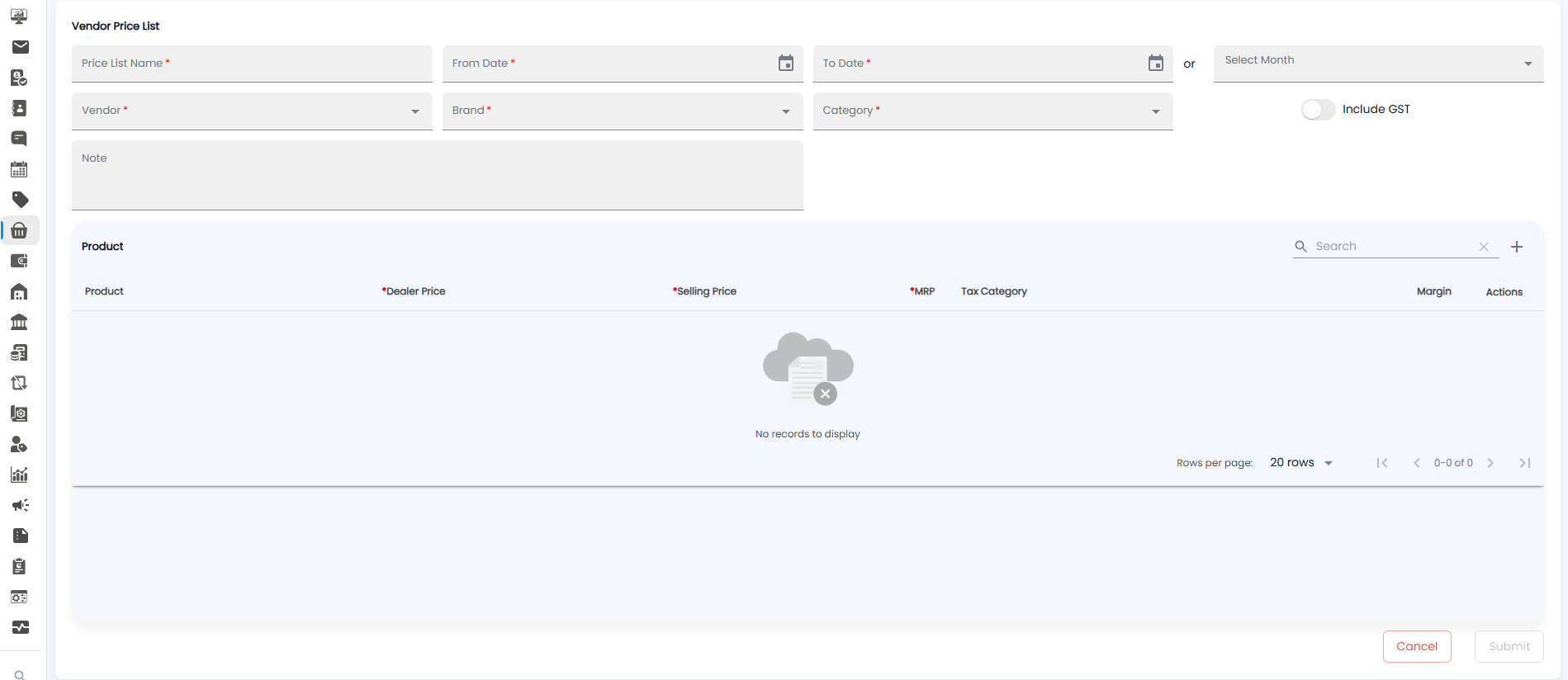
| फ़ील्ड | ज़रूरी | विवरण |
|---|---|---|
| Price List Name | हाँ | प्राइस लिस्ट का कोई नाम |
| From Date / To Date | हाँ | वह अवधि जब ये कीमतें लागू होती हैं — या इसके बजाय Select Month से पूरा महीना चुनें |
| Vendor / Brand / Category | हाँ | कीमतें किस वेंडर की हैं, और इसमें कौन-से प्रोडक्ट्स शामिल हैं |
| Include GST | नहीं | अगर आपके द्वारा दर्ज की गई कीमतों में GST शामिल है, तो इसे ऑन करें |
| Note | नहीं | कोई भी ज़रूरी नोट |
प्रोडक्ट की कीमतें
प्रोडक्ट जोड़ने के लिए Product सेक्शन में + पर क्लिक करें, और उसका Dealer Price*, Selling Price* और MRP* दर्ज करें। हर प्रोडक्ट के लिए Tax Category और Margin दिखाई देते हैं। लिस्ट में पहले से मौजूद प्रोडक्ट को ढूँढने के लिए Search का इस्तेमाल करें।
प्राइस लिस्ट सेव करने के लिए Submit पर क्लिक करें, या बिना सेव किए बाहर निकलने के लिए Cancel पर क्लिक करें।
टिप: Save करने से पहले Margin कॉलम चेक कर लें — इससे तुरंत पता चल जाता है कि उस dealer price पर प्रोडक्ट खरीदना फायदेमंद है या नहीं।