
கண்ணோட்டம்
ஒரு vendor உங்களுக்கு அனுப்பும் இன்வாய்ஸை purchase bill பதிவு செய்கிறது. Purchases > Bills-ஐத் திறக்கவும்.
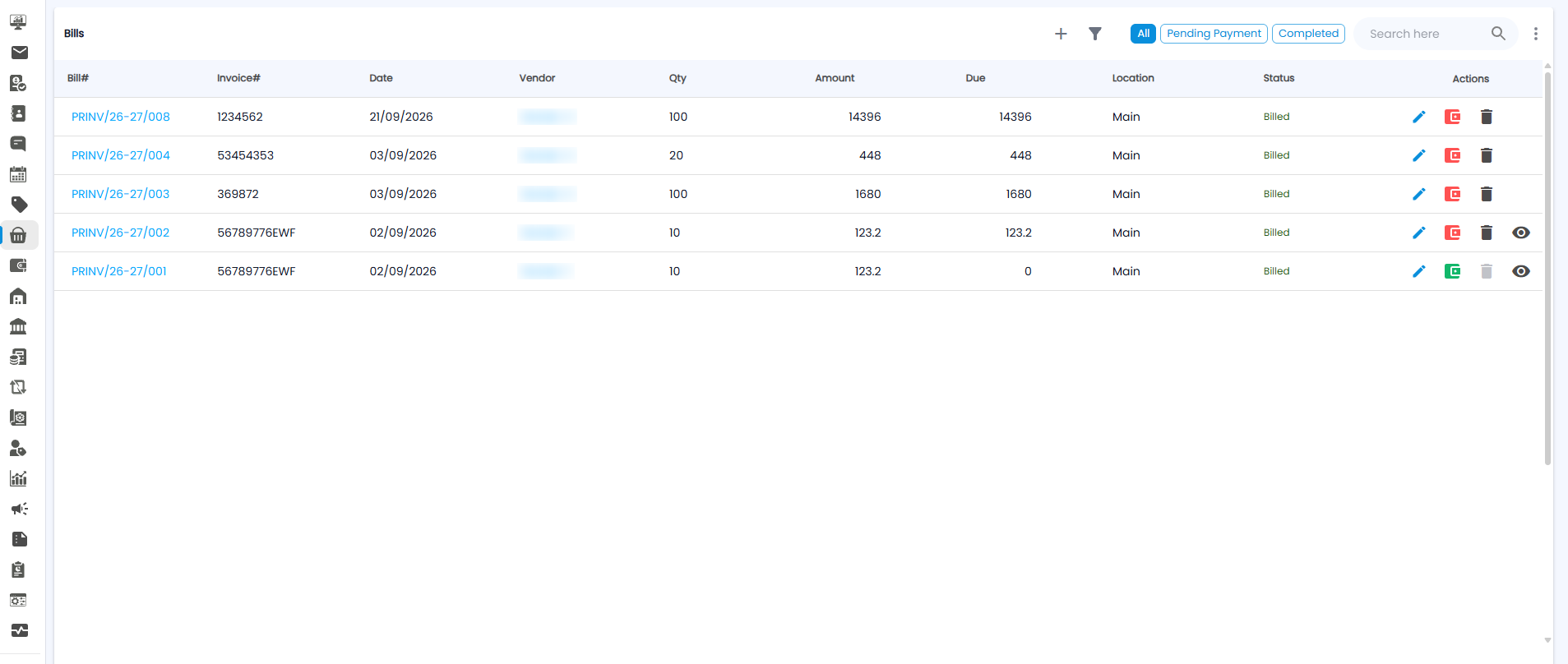
Bills பட்டியல்
பட்டியலை ஃபில்டர் செய்ய மேலே உள்ள All, Pending Payment, மற்றும் Completed ஆகியவற்றைப் பயன்படுத்தவும்.
| காலம் | இது காட்டுவது |
|---|---|
| Bill# | உங்கள் பில் எண், உதாரணத்திற்கு PRINV/26-27/008 |
| Invoice# | Vendor-ன் சொந்த இன்வாய்ஸ் எண் |
| Date / Vendor | தேதி மற்றும் யாரிடமிருந்து வந்தது என்ற விவரம் |
| Qty / Amount / Due | பொருட்கள், பில் மதிப்பு மற்றும் இன்னும் செலுத்த வேண்டிய தொகை |
| Location / Status | பொருட்கள் எங்கு சென்றன மற்றும் நிலை, உதாரணத்திற்கு Billed |
| Actions | Edit (பென்சில்); பணம் செலுத்த வேண்டியிருக்கும் போது வண்ண ஐகான் சிவப்பாகவும், செலுத்திய பிறகு பச்சையாகவும் இருக்கும்; delete (குப்பைத்தொட்டி, பணம் செலுத்திய பிறகு மங்கலாகிவிடும்); மற்றும் சில பில்களில் view (கண் ஐகான்) |
Purchase Bill-ஐப் பதிவு செய்தல்
+ என்பதைக் கிளிக் செய்யவும். அடுத்த பில் எண்ணுடன் படிவம் திறக்கும், உதாரணத்திற்கு PRINV/26-27/12.
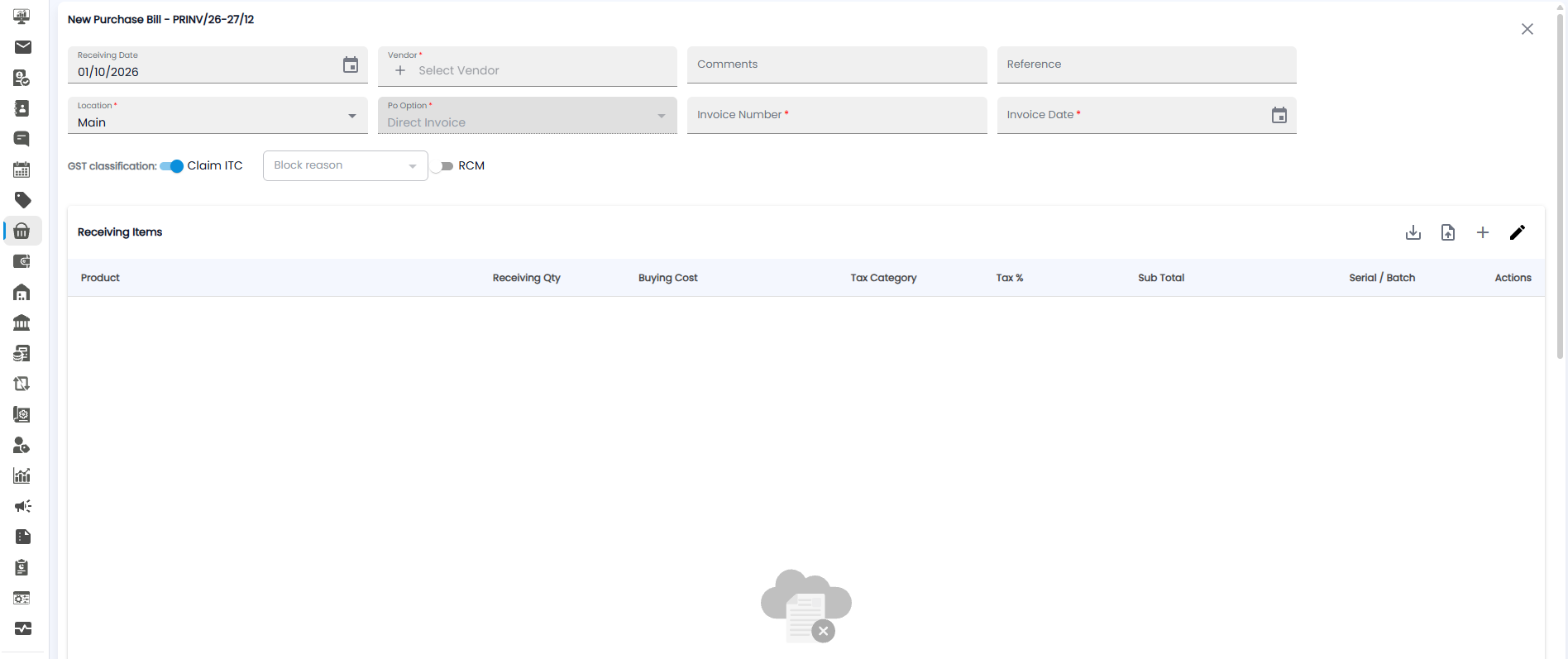
| ஃபீல்டு | தேவையானதா | விவரம் |
|---|---|---|
| Receiving Date | இல்லை | பொருட்களை நீங்கள் எப்போது பெற்றீர்கள் என்பது. இயல்பாகவே இன்றைய தேதி இருக்கும் |
| Vendor | ஆம் | பில் யாரிடமிருந்து வந்தது என்ற விவரம். புதிய vendor-ஐச் சேர்க்க + என்பதைக் கிளிக் செய்யவும் |
| Comments / Reference | இல்லை | குறிப்புகள் மற்றும் ஏதேனும் குறிப்பு விவரம் |
| Location | ஆம் | பொருட்கள் எங்கு சென்றன என்பது. இயல்பாகவே Main என இருக்கும் |
| Po Option | ஆம் | Purchase order இல்லாத பில்லுக்கு Direct Invoice |
| Invoice Number / Invoice Date | ஆம் | Vendor இன்வாய்ஸில் அச்சிடப்பட்ட எண் மற்றும் தேதி |
GST classification என்பது purchase order-ல் செயல்படுவது போலவே செயல்படுகிறது: Claim ITC (கிளைம் செய்ய முடியாவிட்டால் Block reason உடன்) மற்றும் RCM.
பொருட்களைப் பெறுதல்
வரப்பெற்ற ஒவ்வொரு பொருளையும் சேர்க்க + என்பதைக் கிளிக் செய்யவும்: Product, Receiving Qty, Buying Cost, Tax Category, Tax %, Sub Total, மற்றும் Serial / Batch. upload ஐகான் ஒரு ஃபைலிலிருந்து பொருட்களைச் சேர்க்கிறது, download ஐகான் அவற்றைப் பதிவிறக்குகிறது, மற்றும் பென்சில் ஐகான் அவற்றைத் திருத்த உதவுகிறது.