
అవలోకనం
డెబిట్ నోట్ అనేది మీరు వెండర్కు చెల్లించాల్సిన మొత్తాన్ని తగ్గిస్తుంది — ఉదాహరణకు సరుకులు రిటర్న్ చేసిన తర్వాత, లేదా వెండర్ మీకు ఇవ్వాల్సిన స్కీమ్ కోసం. Purchases > Debit Notes ని ఓపెన్ చేయండి.
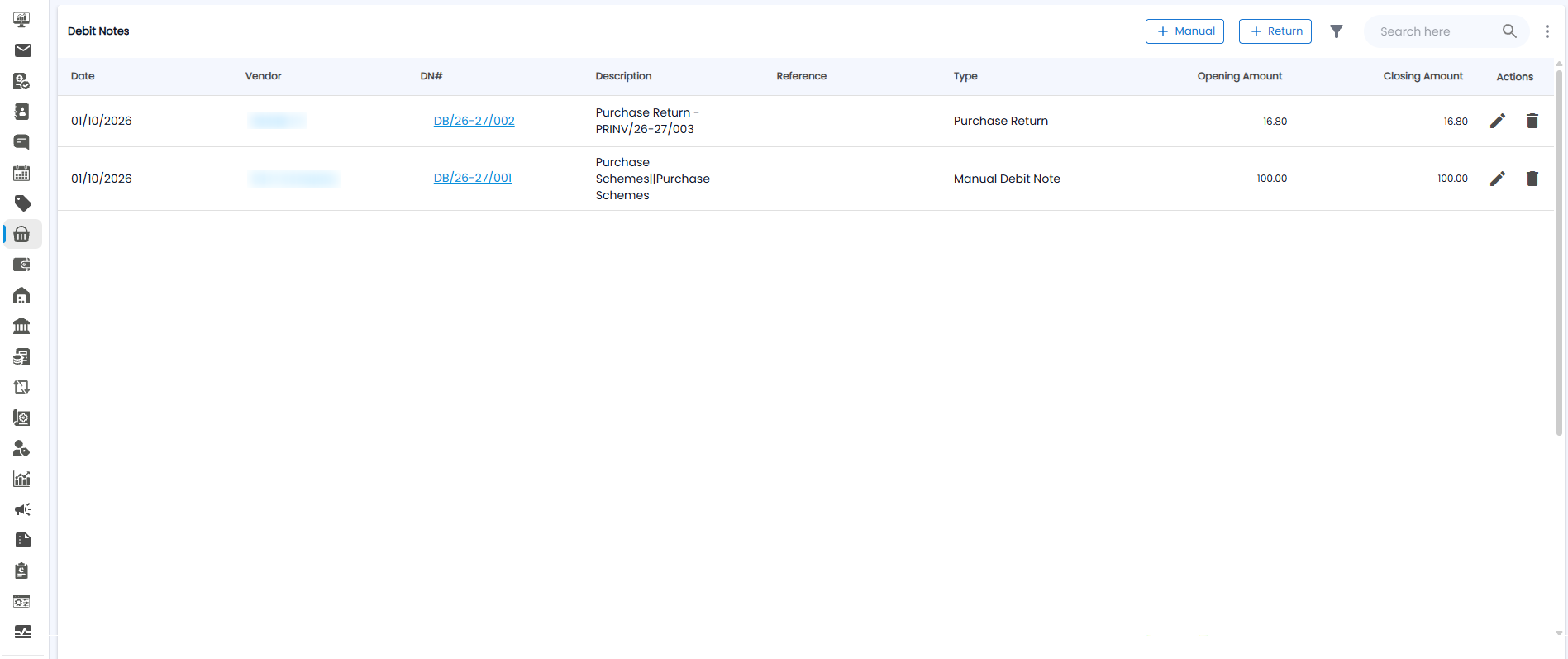
Debit Notes జాబితా
| కాలమ్ | ఇది ఏమి చూపిస్తుంది |
|---|---|
| Date / Vendor | ఎప్పుడు, మరియు ఏ వెండర్ |
| DN# | డెబిట్ నోట్ నంబర్, ఉదాహరణకు DB/26-27/002 |
| Description / Reference | ఇది దేని కోసం, ఉదాహరణకు Purchase Return – PRINV/26-27/003 |
| Type | Purchase Return లేదా Manual Debit Note |
| Opening Amount / Closing Amount | ప్రారంభంలో ఉన్న మొత్తం, మరియు ఇంకా ఉపయోగించడానికి ఎంత మిగిలి ఉంది |
| Actions | ఎడిట్ చేయండి (పెన్సిల్) లేదా డిలీట్ చేయండి (బిన్) |
డెబిట్ నోట్లలో రెండు రకాలు
- + Manual — ఒక లెడ్జర్కు సంబంధించి మీరు మాన్యువల్గా ఎంటర్ చేసే మొత్తం, ఉదాహరణకు purchase scheme
- + Return — ఒక పర్చేస్ రిటర్న్, ఇక్కడ మీరు వస్తువులను వెండర్కు తిరిగి పంపుతారు
Manual Debit Note
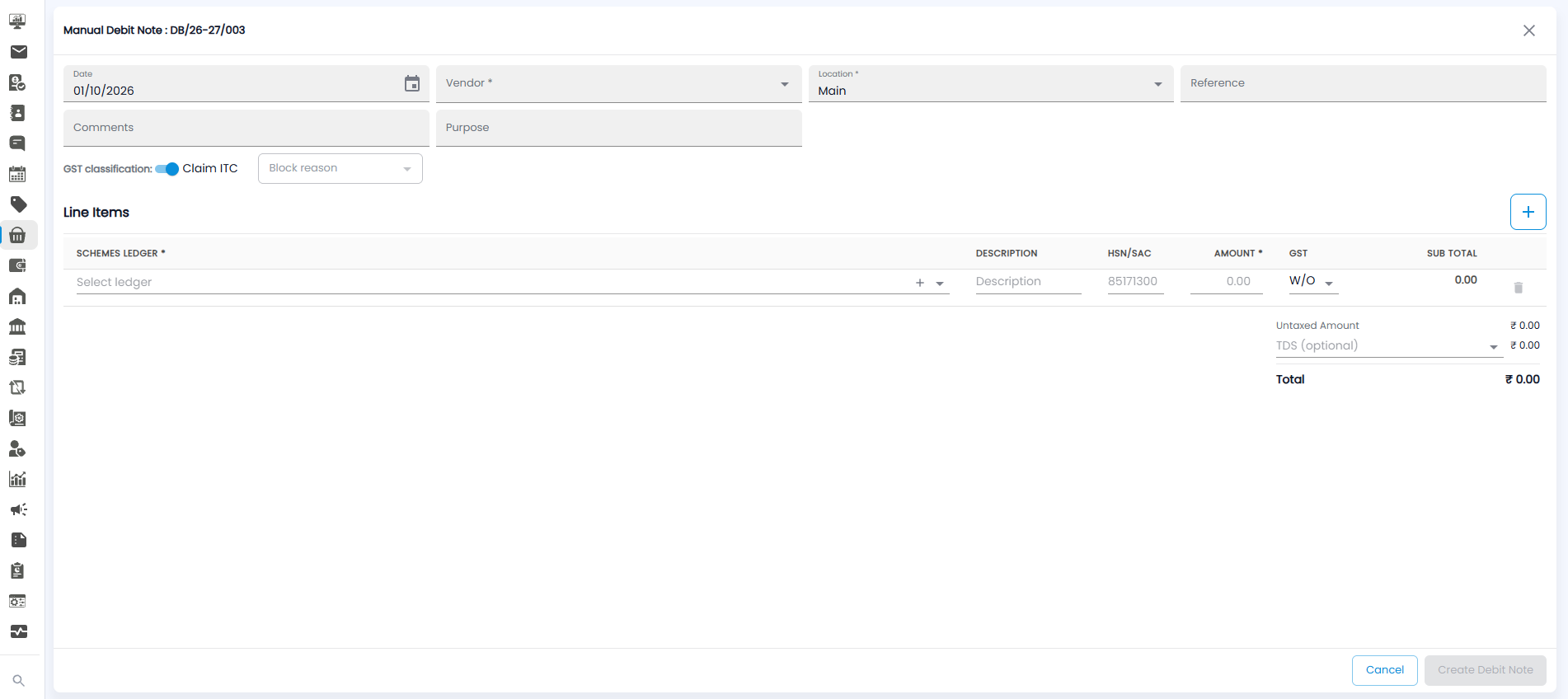
- Date ని చెక్ చేయండి (డిఫాల్ట్గా నేటి తేదీ ఉంటుంది), Vendor* ని, మరియు Location* (డిఫాల్ట్గా Main ఉంటుంది) ని ఎంచుకోండి
- అవసరమైతే Reference, Comments, మరియు Purpose లను జోడించండి
- GST classification ని సెట్ చేయండి — డిఫాల్ట్గా Claim ITC ఆన్లో ఉంటుంది, లేదా ఒక Block reason ని ఎంచుకోండి
- Line Items క్రింద, Schemes Ledger* ని ఎంచుకోండి (కొత్త లెడ్జర్ని జోడించడానికి దాని పక్కన ఉన్న + పై క్లిక్ చేయండి), Description, HSN/SAC, Amount*, మరియు GST (W/O అంటే GST లేకుండా) ని జోడించండి. మరిన్ని లైన్లను జోడించడానికి పెద్ద + ని ఉపయోగించండి, ఏదైనా లైన్ను తీసివేయడానికి బిన్ చిహ్నాన్ని ఉపయోగించండి
- టాక్స్ కట్ అయినట్లయితే TDS (optional) ని ఎంచుకోండి; Total అప్డేట్ అవుతుంది
- Create Debit Note పై, లేదా Cancel పై క్లిక్ చేయండి
Purchase Return
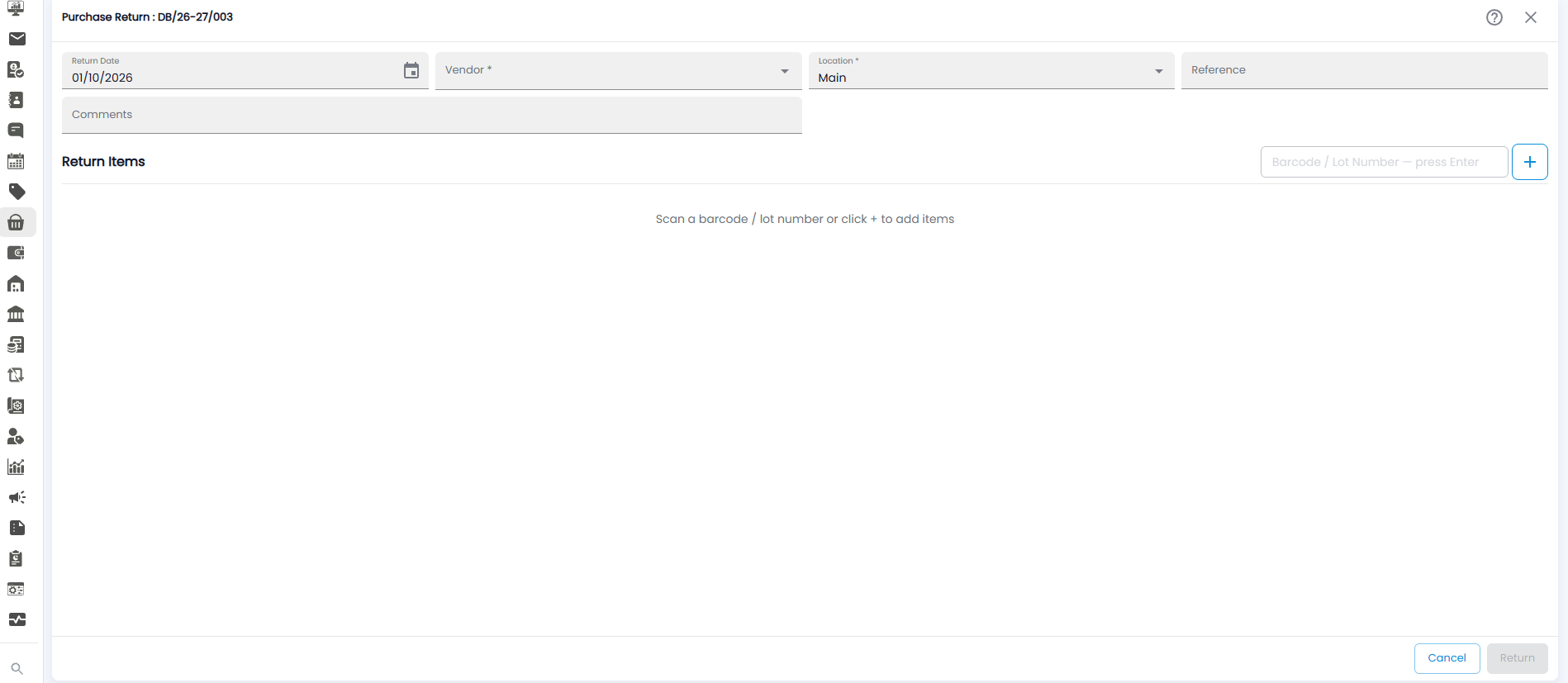
- Return Dateని సరిచూసుకోండి, అలాగే Vendor*, Location*లను ఎంచుకోండి
- అవసరమైతే Reference మరియు Comments జోడించండి
- Return Items కింద, Barcode / Lot Numberను స్కాన్ చేయండి లేదా టైప్ చేసి Enter నొక్కండి, లేదంటే ఐటమ్లను యాడ్ చేయడానికి + పై క్లిక్ చేయండి
- Return లేదా Cancel పై క్లిక్ చేయండి. పైన కుడివైపున ఉన్న ? ఐకాన్ హెల్ప్ను ఓపెన్ చేస్తుంది
ఈ రిటర్న్ Purchase Return రకానికి చెందిన డెబిట్ నోట్ను క్రియేట్ చేస్తుంది.