
Epics
एक epic कई टास्क से मिलकर बना एक बड़ा काम होता है — जैसे कि कोई नया फीचर। कोई प्रोजेक्ट खोलें और Epic टैब पर क्लिक करें।
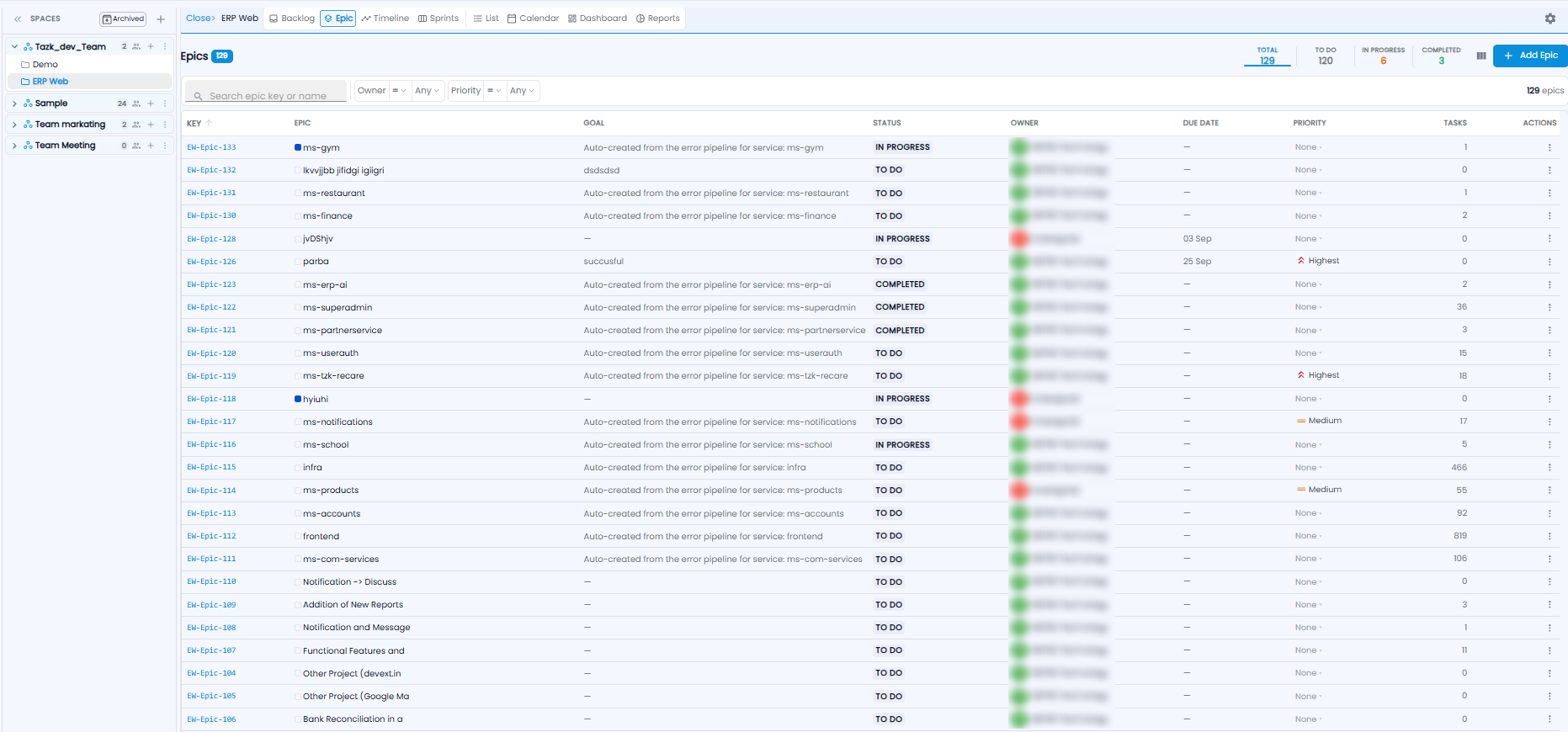
ऊपर दिए गए आंकड़े epics की गिनती दिखाते हैं: Total, To Do, In Progress, और Completed। epic की key या नाम से खोजें, और Owner व Priority के अनुसार फ़िल्टर करें।
| कॉलम | यह क्या दिखाता है |
|---|---|
| Key | उदाहरण के लिए EW-Epic-133 |
| Epic | नाम, उसके रंग के साथ |
| Goal | epic किस उद्देश्य के लिए है |
| Status / Owner | काम किस स्थिति में है, और इसका ओनर कौन है |
| Due Date / Priority | यह कब तक पूरा होना है, और यह कितना महत्वपूर्ण है |
| Tasks | इससे कितने टास्क जुड़े हैं |
| Actions | ⋮ अन्य विकल्प देता है |
Epic बनाना
+ Add Epic पर क्लिक करें।
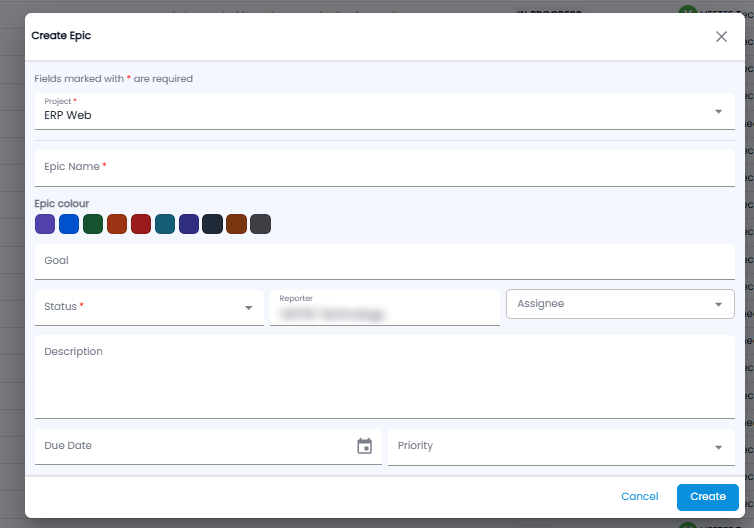
- Project* और Epic Name*
- Epic colour — एक रंग चुनें ताकि epic बोर्ड्स और टाइमलाइन पर आसानी से अलग दिखे
- Goal और Description
- Status*, Reporter, और Assignee
- Due Date और Priority
Create या Cancel पर क्लिक करें।
Timeline
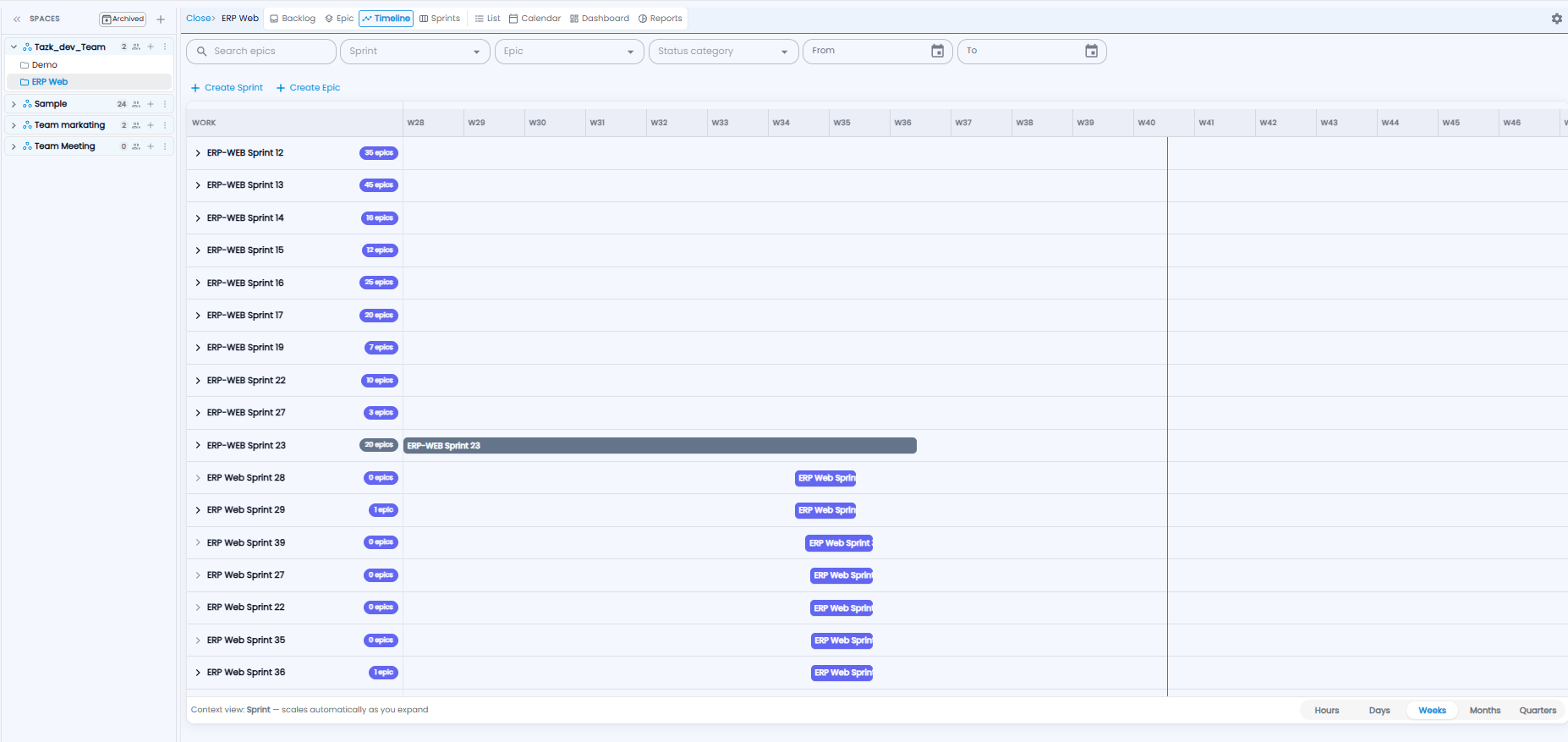
Timeline टैब समय के अनुसार sprints और उनके epics को दिखाता है। हर पंक्ति एक sprint है, जिसमें मौजूद epics की संख्या भी दिखती है — इसे खोलने और इसके epics देखने के लिए तीर (arrow) पर क्लिक करें। बार्स दिखाते हैं कि प्रत्येक काम कब से कब तक चलेगा, और नीली रेखा आज की तारीख को दर्शाती है।
- Search epics, Sprint, Epic, Status category, और From / To तारीखों से फ़िल्टर करें
- + Create Sprint और + Create Epic से यहीं से नए जोड़ें
- नीचे दाईं ओर स्केल चुनें — Hours, Days, Weeks, Months, या Quarters। जैसे-जैसे आप पंक्तियाँ खोलते हैं, स्केल एडजस्ट होता जाता है