
ओवरव्यू
Employee टैब आपकी Employee Directory है — जहाँ आप अपनी संस्था के कर्मचारियों को मैनेज और देख सकते हैं। साइडबार से Contacts खोलें और Employee चुनें।
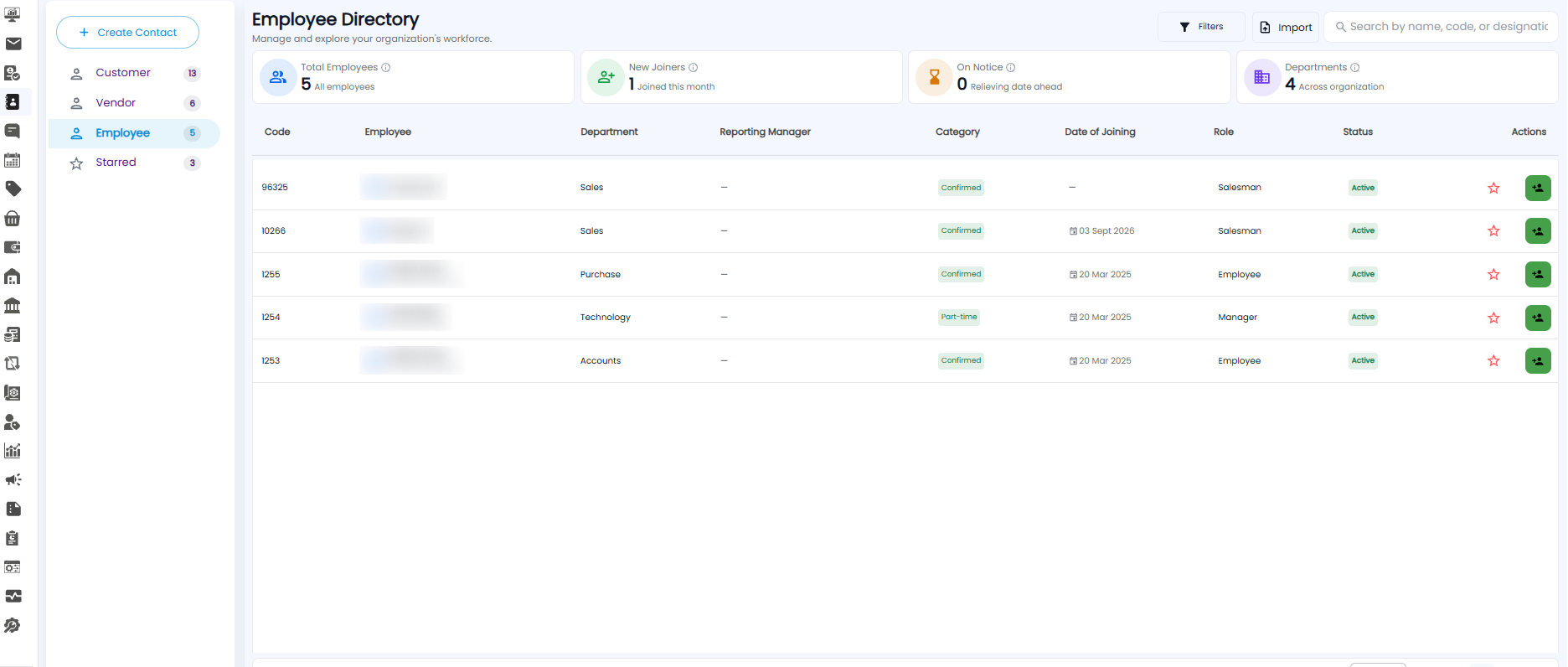
समरी कार्ड्स
| कार्ड | यह क्या दिखाता है |
|---|---|
| Total Employees | आपके सभी कर्मचारी |
| New Joiners | वे कर्मचारी जिन्होंने इस महीने जॉइन किया है |
| On Notice | वे कर्मचारी जिनकी रिलीविंग डेट आने वाली है |
| Departments | आपकी पूरी संस्था में कुल कितने डिपार्टमेंट्स हैं |
Employee टेबल
| कॉलम | यह क्या दिखाता है |
|---|---|
| Code | कर्मचारी का कोड |
| Employee | नाम, और सेट होने पर नीचे डेसिग्नेशन |
| Department | उदाहरण के लिए Sales, Purchase, या Accounts |
| Reporting Manager | वे किसे रिपोर्ट करते हैं |
| Category | उदाहरण के लिए Confirmed या Part-time |
| Date of Joining | उन्होंने कब जॉइन किया |
| Role | Tazk में उनका रोल, उदाहरण के लिए Salesman, Manager, या Employee |
| Status | उदाहरण के लिए Active |
| Actions | स्टार से कर्मचारी Starred में जुड़ जाता है; हरे बटन से उस कर्मचारी के लिए अन्य विकल्प मिलते हैं |
ऊपर दाईं ओर, Search by name, code, or designation का उपयोग करें, लिस्ट को छोटा करने के लिए Filters का, और फ़ाइल से एक साथ कई कर्मचारियों को जोड़ने के लिए Import का उपयोग करें।
Employee जोड़ना
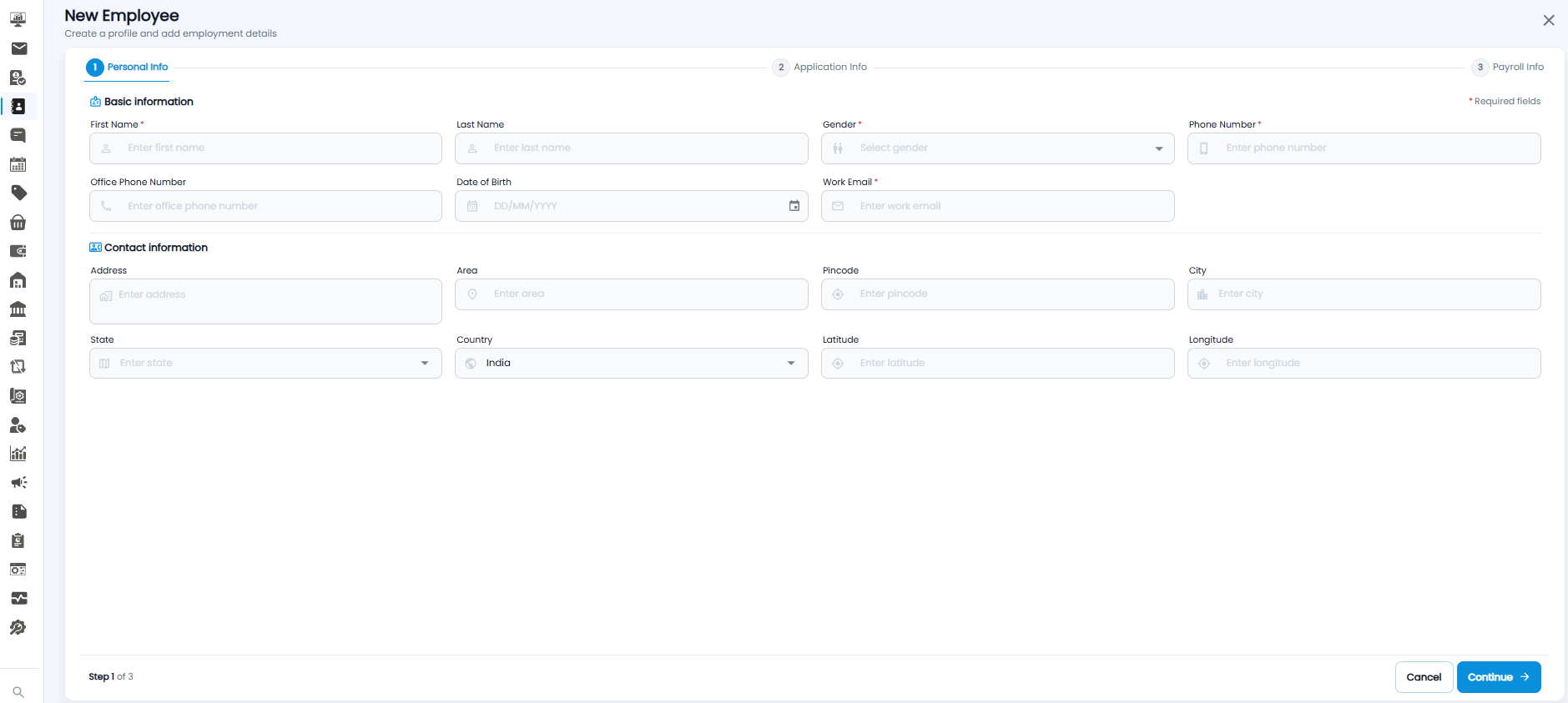
Employee टैब चुनें और + Create Contact पर क्लिक करें। New Employee फ़ॉर्म खुल जाएगा। इसमें तीन स्टेप्स हैं; नीचे बाईं ओर दिखता है कि आप किस स्टेप पर हैं (उदाहरण के लिए Step 1 of 3)। * वाले फ़ील्ड भरना ज़रूरी है।
Step 1: Personal Info
| सेक्शन | फ़ील्ड्स |
|---|---|
| Basic information | First Name*, Last Name, Gender*, Phone Number*, Office Phone Number, Date of Birth, Work Email* |
| Contact information | Address, Area, Pincode, City, State, Country (डिफ़ॉल्ट रूप से India), Latitude, Longitude |
Continue पर क्लिक करें।
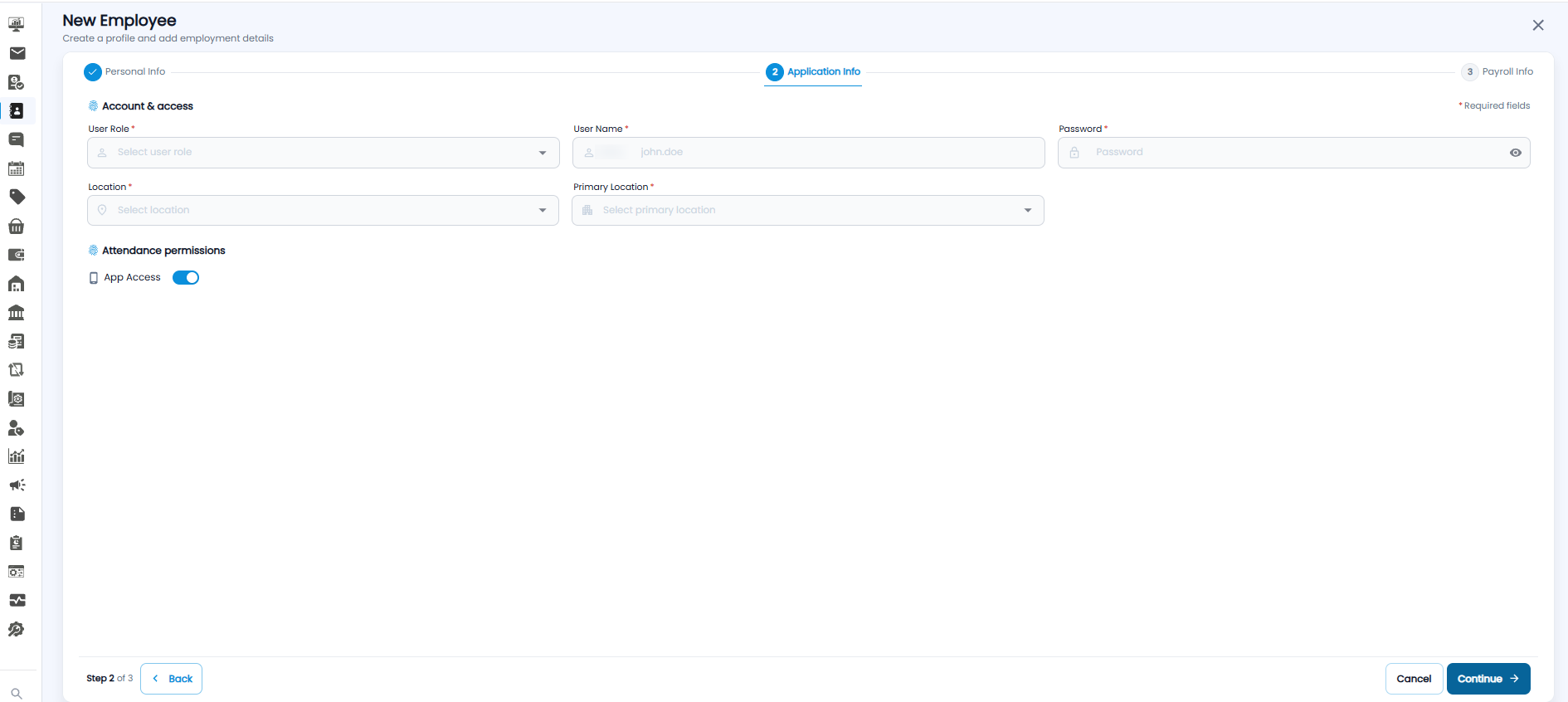
स्टेप 2: Application Info
यह सेट अप करें कि कर्मचारी Tazk में कैसे साइन इन करेंगे।
| फ़ील्ड | ज़रूरी | विवरण |
|---|---|---|
| User Role | हाँ | कर्मचारी Tazk में क्या देख और कर सकते हैं |
| User Name | हाँ | वह नाम जिससे वे साइन इन करते हैं। यह आपकी कंपनी के प्रीफ़िक्स (उदाहरण के लिए anbu.) से शुरू होता है; बाकी हिस्सा टाइप करें, जैसे john.doe |
| Password | हाँ | उनका साइन-इन पासवर्ड। इसे देखने के लिए eye आइकन पर क्लिक करें |
| Location | हाँ | वे लोकेशन जहाँ वे काम करते हैं |
| Primary Location | हाँ | उनकी मुख्य लोकेशन |
| App Access | — | Attendance permissions के अंतर्गत। डिफ़ॉल्ट रूप से चालू, ताकि कर्मचारी मोबाइल ऐप का उपयोग कर सकें |
Continue पर क्लिक करें, या स्टेप 1 पर वापस जाने के लिए Back पर क्लिक करें।
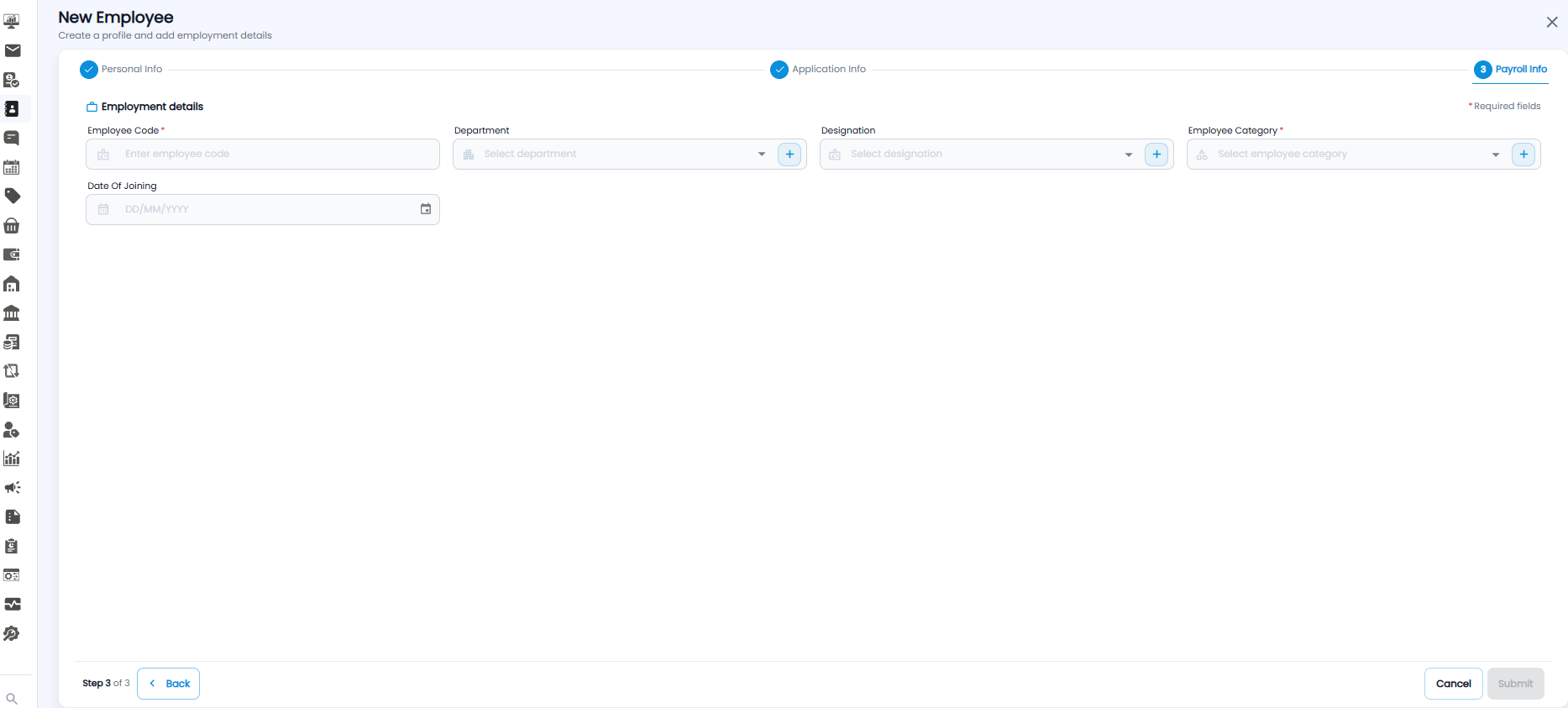
स्टेप 3: Payroll Info
| फ़ील्ड | ज़रूरी | विवरण |
|---|---|---|
| Employee Code | हाँ | कर्मचारी का कोड |
| Department | नहीं | उनका डिपार्टमेंट |
| Designation | नहीं | उनका पद (job title) |
| Employee Category | हाँ | उदाहरण के लिए Confirmed या Part-time |
| Date Of Joining | नहीं | वे कब शामिल हुए |
यदि आपकी ज़रूरत का डिपार्टमेंट, डेज़िग्नेशन या कैटेगरी लिस्ट में नहीं है, तो नया जोड़ने के लिए उसके बगल में मौजूद + पर क्लिक करें।
कर्मचारी को सेव करने के लिए Submit पर क्लिक करें। जब तक सभी ज़रूरी फ़ील्ड नहीं भर दिए जाते, यह ग्रे रहेगा। बिना सेव किए बाहर निकलने के लिए किसी भी स्टेप पर Cancel या × पर क्लिक करें।