
ओवरव्यू
Vendors वो लोग और कंपनियाँ हैं जिनसे आप सामान खरीदते हैं। साइडबार से Contacts खोलें और बाएं पैनल में Vendor टैब चुनें। इसके बगल में दिख रही संख्या बताती है कि आपके पास कितने vendors हैं।
Vendor List
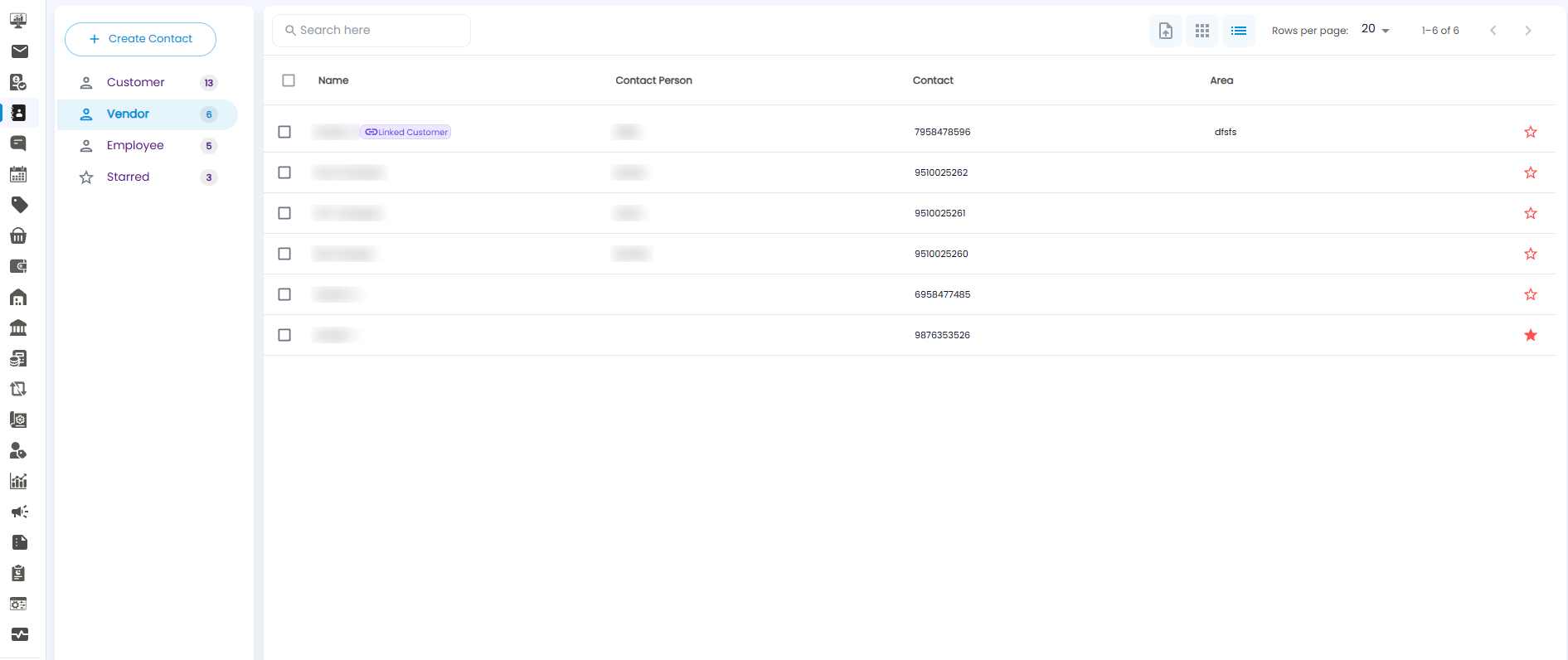
| कॉलम | यह क्या दिखाता है |
|---|---|
| Name | Vendor की कंपनी का नाम। Linked Customer बैज का मतलब है कि वही कंपनी एक कस्टमर के रूप में भी सेट है |
| Contact Person | बातचीत करने के लिए मुख्य व्यक्ति |
| Contact | उनका फ़ोन नंबर |
| Area | वे कहाँ स्थित हैं |
| Star | Vendor को Starred में जोड़ने के लिए क्लिक करें |
टूलबार Customer टैब की तरह ही काम करता है: Search here, Import, Grid / List व्यू और Rows per page।
Vendor जोड़ना
- Vendor टैब चुनें
- + Create Contact पर क्लिक करें
- New Vendor फ़ॉर्म खुलेगा — संपर्क, टैक्स और पेमेंट की जानकारी भरें
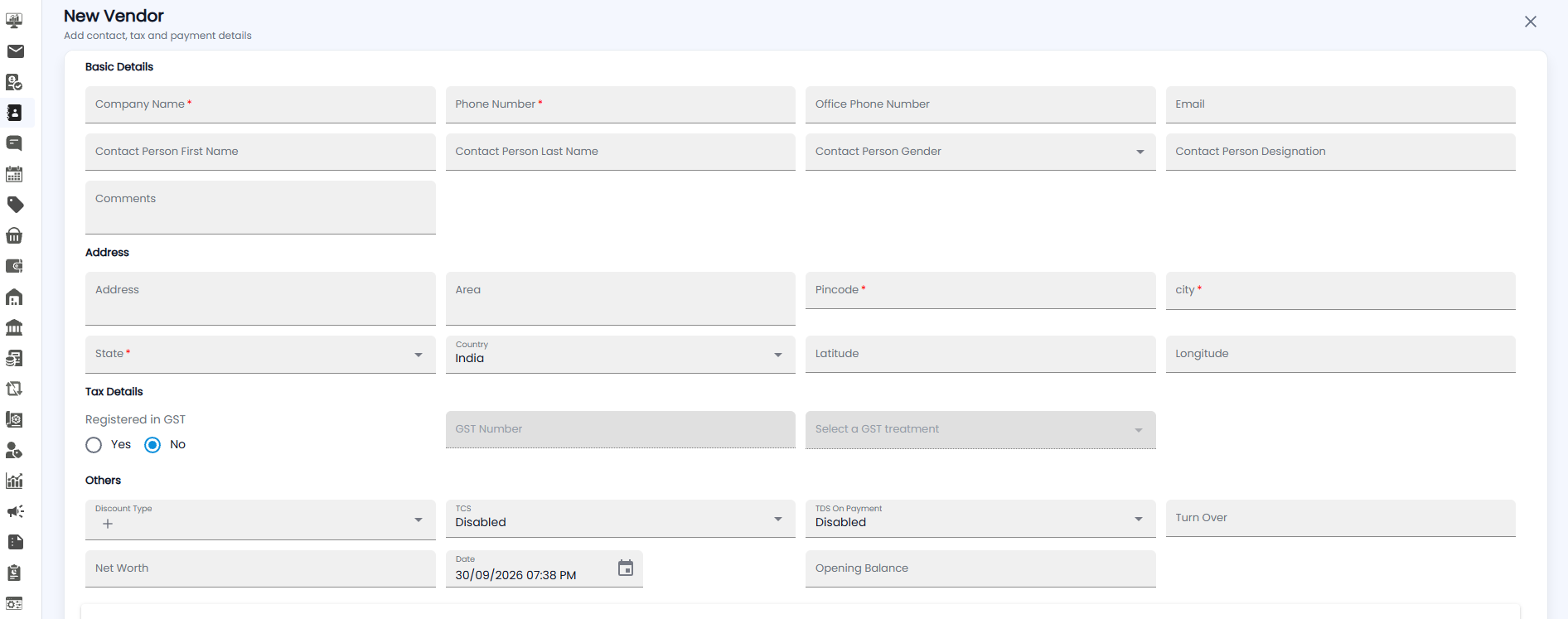
Basic Details, Address और Tax Details
ये बिल्कुल वैसे ही काम करते हैं जैसे किसी कस्टमर के लिए:
- Basic Details — Company Name* और Phone Number* ज़रूरी हैं; Office Phone Number, Email, कॉन्टैक्ट पर्सन का नाम, लिंग और पद (designation), और Comments वैकल्पिक हैं।
- Address — Pincode*, City* और State* ज़रूरी हैं; Country डिफ़ॉल्ट रूप से India रहती है।
- Tax Details — Registered in GST में Yes या No चुनें। अगर Yes है, तो GST Number और GST treatment भरें।
Others
| फ़ील्ड | विवरण |
|---|---|
| Discount Type | इस वेंडर से आपको मिलने वाला डिस्काउंट |
| TCS / TDS On Payment | टैक्स कलेक्ट किया जाना है या डिडक्ट (डिफ़ॉल्ट रूप से Disabled रहता है) |
| Turn Over / Net Worth | वेंडर के बिज़नेस से जुड़ी जानकारी |
| Date / Opening Balance | वह रकम जो Tazk का इस्तेमाल शुरू करने की तारीख पर आपको उन्हें चुकानी बाकी थी |
कस्टमर के उलट, वेंडर के लिए Portal Access, क्रेडिट, प्राइस लिस्ट या सेल्समैन की सेटिंग्स नहीं होती हैं।
Shipping, Bank और Additional Contacts
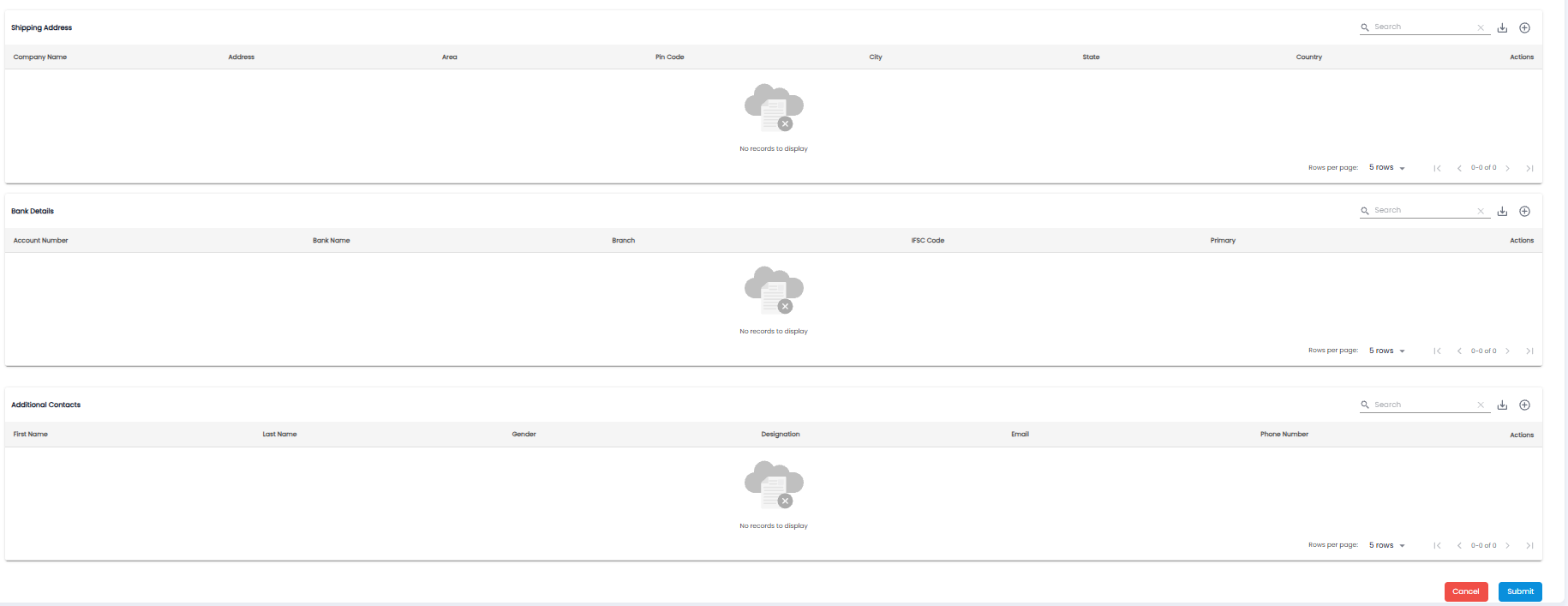
वेंडर का Shipping Address, Bank Details (उन्हें पेमेंट करने के लिए) और Additional Contacts जोड़ने के लिए नीचे स्क्रॉल करें। एक नई रो जोड़ने के लिए हर टेबल पर + आइकन पर क्लिक करें।
वेंडर को सेव करना
वेंडर को सेव करने के लिए Submit पर क्लिक करें, या बिना सेव किए बाहर जाने के लिए Cancel पर क्लिक करें।
Tip: वेंडर की बैंक डिटेल्स जोड़ें और एक अकाउंट को Primary के रूप में मार्क करें, ताकि पेमेंट सही अकाउंट में जाए।