
అవలోకనం
Employee ట్యాబ్ మీ Employee Directory — ఇక్కడ మీరు మీ సంస్థలోని ఉద్యోగుల వివరాలను మేనేజ్ చేసుకోవచ్చు మరియు తెలుసుకోవచ్చు. సైడ్బార్ నుండి Contactsని ఓపెన్ చేసి Employeeని సెలెక్ట్ చేయండి.
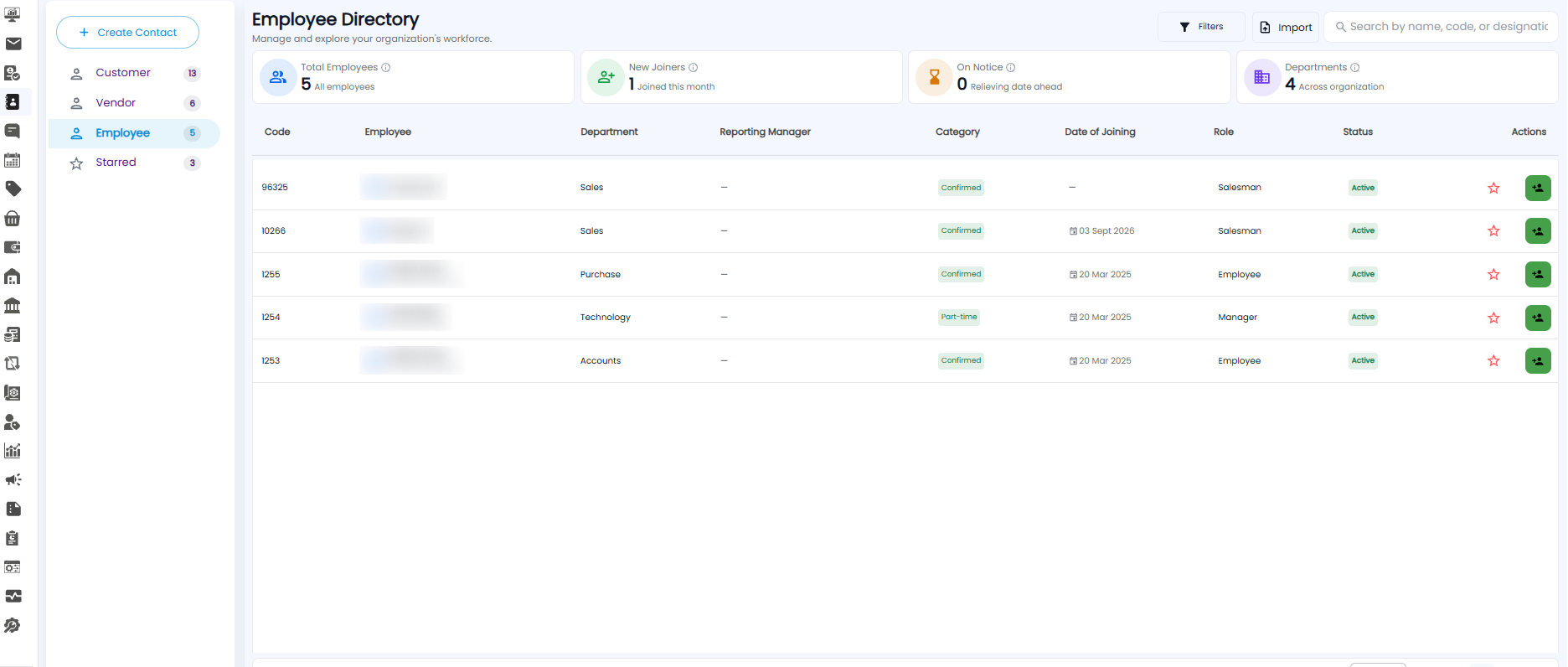
సమ్మరీ కార్డ్లు
| కార్డ్ | ఇది ఏమి చూపిస్తుంది |
|---|---|
| Total Employees | మీ ఉద్యోగులందరి వివరాలు |
| New Joiners | ఈ నెలలో చేరిన ఉద్యోగులు |
| On Notice | త్వరలో రిలీవింగ్ డేట్ ఉన్న ఉద్యోగులు |
| Departments | మీ సంస్థలో మొత్తం ఎన్ని డిపార్ట్మెంట్లు ఉన్నాయి |
ఎంప్లాయీ టేబుల్
| కాలమ్ | ఇది ఏమి చూపిస్తుంది |
|---|---|
| Code | ఉద్యోగి కోడ్ |
| Employee | పేరు, సెట్ చేసినప్పుడు క్రింద డెసిగ్నేషన్తో సహా |
| Department | ఉదాహరణకు Sales, Purchase, లేదా Accounts |
| Reporting Manager | వారు ఎవరికి రిపోర్ట్ చేస్తారు |
| Category | ఉదాహరణకు Confirmed లేదా Part-time |
| Date of Joining | వారు ఎప్పుడు చేరారు |
| Role | Tazk లో వారి రోల్, ఉదాహరణకు Salesman, Manager, లేదా Employee |
| Status | ఉదాహరణకు Active |
| Actions | స్టార్ గుర్తు ఆ ఉద్యోగిని Starred కు జోడిస్తుంది; గ్రీన్ బటన్ ఆ ఉద్యోగి కోసం మరిన్ని యాక్షన్లను అందిస్తుంది |
ఎగువ కుడివైపున, Search by name, code, or designation, జాబితాను తగ్గించడానికి Filters, మరియు ఫైల్ నుండి చాలా మంది ఉద్యోగులను ఒకేసారి జోడించడానికి Importని ఉపయోగించండి.
ఉద్యోగిని జోడించడం
Employee ట్యాబ్ను సెలెక్ట్ చేసి, + Create Contact పై క్లిక్ చేయండి. New Employee ఫారమ్ ఓపెన్ అవుతుంది. ఇందులో మూడు దశలు ఉంటాయి; మీరు ఏ దశలో ఉన్నారో దిగువ ఎడమవైపు చూపిస్తుంది (ఉదాహరణకు Step 1 of 3). * గుర్తు ఉన్న ఫీల్డ్లు తప్పనిసరి.
Step 1: Personal Info
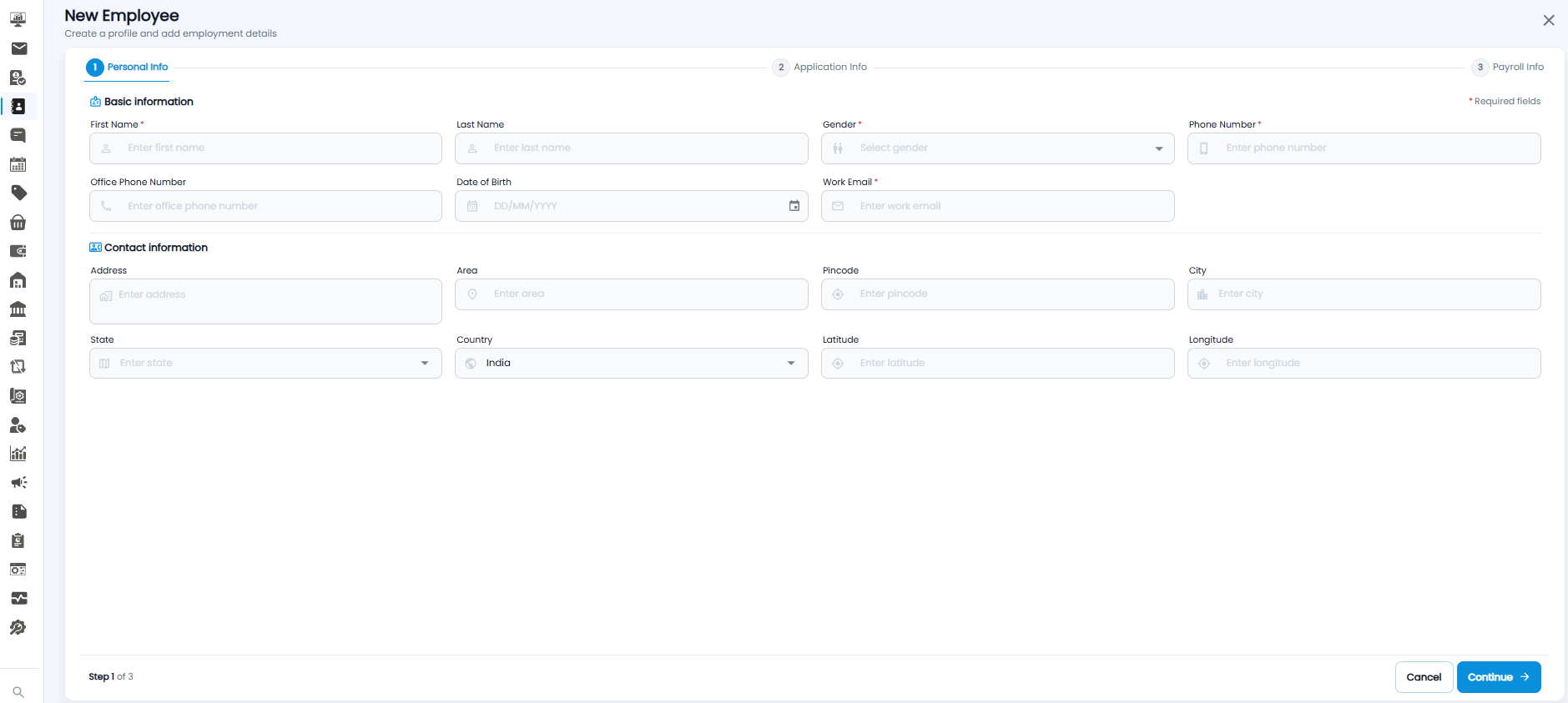
| విభాగం | ఫీల్డులు |
|---|---|
| Basic information | First Name*, Last Name, Gender*, Phone Number*, Office Phone Number, Date of Birth, Work Email* |
| Contact information | Address, Area, Pincode, City, State, Country (డిఫాల్ట్గా India), Latitude, Longitude |
Continue పై క్లిక్ చేయండి.
Step 2: Application Info
ఎంప్లాయ్ Tazk లోకి ఎలా సైన్ ఇన్ అవ్వాలో సెటప్ చేయండి.
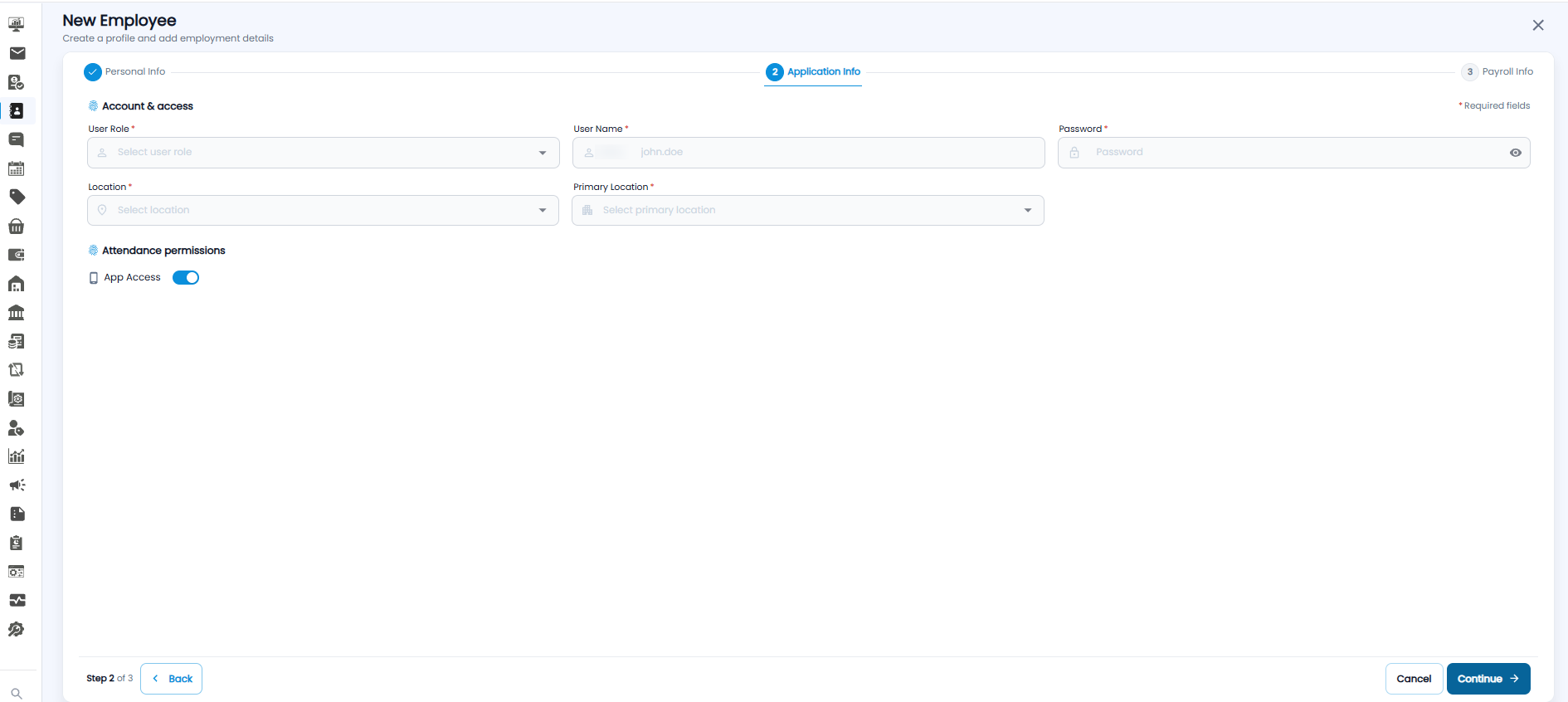
| ఫీల్డ్ | తప్పనిసరి | వివరణ |
|---|---|---|
| User Role | అవును | ఎంప్లాయ్ Tazk లో ఏమేమి చూడగలరు మరియు చేయగలరు |
| User Name | అవును | వారు సైన్ ఇన్ చేసే యూజర్ నేమ్. ఇది మీ కంపెనీ ప్రిఫిక్స్తో మొదలవుతుంది (ఉదాహరణకు anbu.); మిగిలిన భాగాన్ని టైప్ చేయండి, ఉదాహరణకు john.doe |
| Password | అవును | వారి సైన్-ఇన్ పాస్వర్డ్. దీన్ని చూడటానికి కంటి ఐకాన్పై క్లిక్ చేయండి |
| Location | అవును | వారు పని చేసే లొకేషన్లు |
| Primary Location | అవును | వారి ప్రధాన లొకేషన్ |
| App Access | — | Attendance permissions క్రింద ఉంటుంది. ఎంప్లాయ్ మొబైల్ యాప్ను ఉపయోగించడానికి ఇది డిఫాల్ట్గా ఆన్లో ఉంటుంది |
Continue పై క్లిక్ చేయండి, లేదా step 1 కి తిరిగి వెళ్లడానికి Back పై క్లిక్ చేయండి.
Step 3: Payroll Info
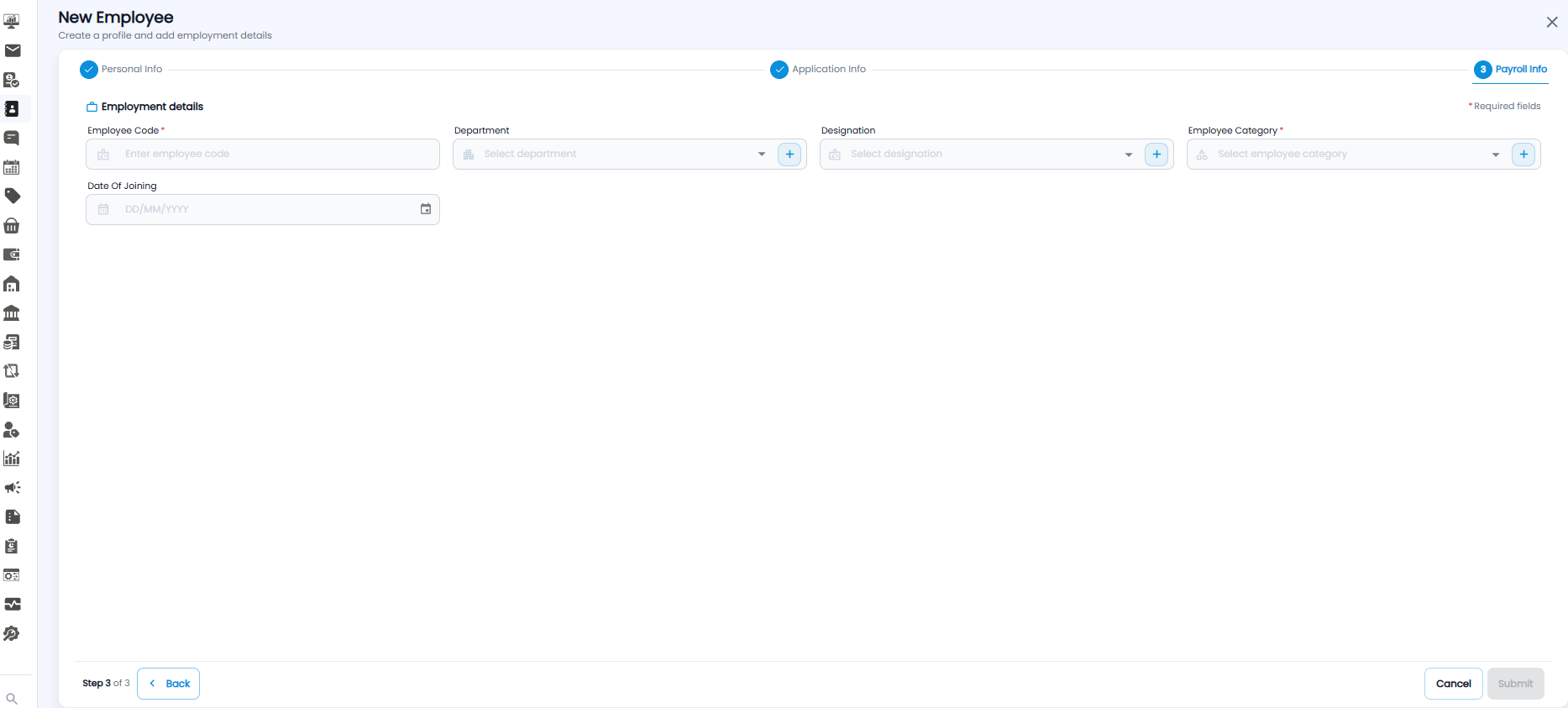
| ఫీల్డ్ | తప్పనిసరి | వివరణ |
|---|---|---|
| Employee Code | అవును | ఎంప్లాయ్ కోడ్ |
| Department | కాదు | వారి డిపార్ట్మెంట్ |
| Designation | కాదు | వారి జాబ్ టైటిల్ |
| Employee Category | అవును | ఉదాహరణకు Confirmed లేదా Part-time |
| Date Of Joining | కాదు | వారు ఎప్పుడు జాయిన్ అయ్యారు |
మీకు కావాల్సిన డిపార్ట్మెంట్, డెసిగ్నేషన్ లేదా కేటగిరీ లిస్ట్లో లేకపోతే, కొత్తదాన్ని జోడించడానికి దాని పక్కన ఉన్న + పై క్లిక్ చేయండి.
ఎంప్లాయ్ను సేవ్ చేయడానికి Submit పై క్లిక్ చేయండి. తప్పనిసరి ఫీల్డులన్నీ నింపే వరకు ఇది డిసేబుల్ అయి (greyed out) ఉంటుంది. సేవ్ చేయకుండా నిష్క్రమించడానికి ఏ దశలోనైనా Cancel లేదా × పై క్లిక్ చేయండి.