
கண்ணோட்டம்
Employee டேப் என்பது உங்கள் Employee Directory ஆகும் — இதில் உங்கள் நிறுவனத்தின் பணியாளர்களை நீங்கள் நிர்வகிக்கலாம் மற்றும் பார்க்கலாம். சைட்பாரில் இருந்து Contacts-ஐத் திறந்து, Employee என்பதைத் தேர்ந்தெடுக்கவும்.
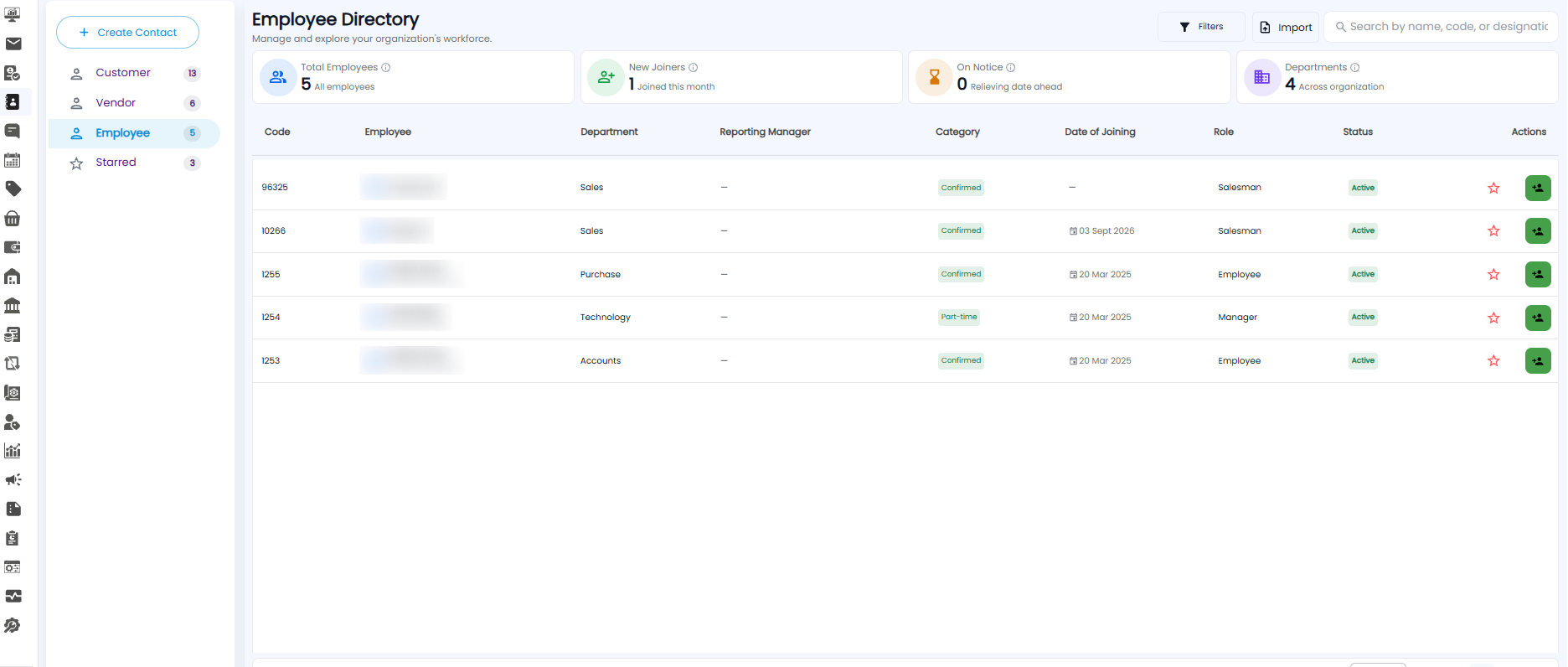
சுருக்க விவரக் கார்டுகள்
| கார்டு | இது எதைக் காட்டுகிறது |
|---|---|
| Total Employees | உங்கள் மொத்த ஊழியர்கள் |
| New Joiners | இந்த மாதம் பணியில் சேர்ந்த ஊழியர்கள் |
| On Notice | விலகும் தேதி நிர்ணயிக்கப்பட்ட ஊழியர்கள் |
| Departments | உங்கள் நிறுவனம் முழுவதும் எத்தனை துறைகள் உள்ளன என்பது |
Employee அட்டவணை
| நெடுவரிசை | இது எதைக் காட்டுகிறது |
|---|---|
| Code | ஊழியரின் குறியீட்டு எண் |
| Employee | பெயர், குறிப்பிடப்பட்டிருந்தால் அதன் கீழே பதவியின் பெயர் இருக்கும் |
| Department | உதாரணமாக Sales, Purchase, அல்லது Accounts |
| Reporting Manager | அவர்கள் யாருக்கு ரிப்போர்ட் செய்கிறார்கள் என்பது |
| Category | உதாரணமாக Confirmed அல்லது Part-time |
| Date of Joining | அவர்கள் பணியில் சேர்ந்த தேதி |
| Role | Tazk-இல் அவர்களது பங்கு, உதாரணமாக Salesman, Manager, அல்லது Employee |
| Status | உதாரணமாக Active |
| Actions | நட்சத்திரக் குறியீடு ஊழியரை Starred பட்டியலில் சேர்க்கும்; பச்சை நிற பட்டன் அந்த ஊழியருக்கான கூடுதல் நடவடிக்கைகளை வழங்கும் |
மேல் வலதுபுறத்தில், ஊழியர்களைத் தேட Search by name, code, or designation, பட்டியலைச் சுருக்க Filters, மற்றும் ஒரு ஃபைலிலிருந்து பல ஊழியர்களைச் சேர்க்க Import ஆகியவற்றை நீங்கள் பயன்படுத்தலாம்.
ஊழியரைச் சேர்த்தல்
Employee டேப்பைத் தேர்ந்தெடுத்து + Create Contact என்பதைக் கிளிக் செய்யவும். New Employee படிவம் திறக்கும். இதில் மூன்று படிகள் உள்ளன; நீங்கள் எந்தப் படியில் இருக்கிறீர்கள் என்பதை கீழ் இடதுபுறத்தில் பார்க்கலாம் (உதாரணமாக Step 1 of 3). * எனக் குறிக்கப்பட்ட ஃபீல்டுகள் கட்டாயமானவை.
Step 1: Personal Info
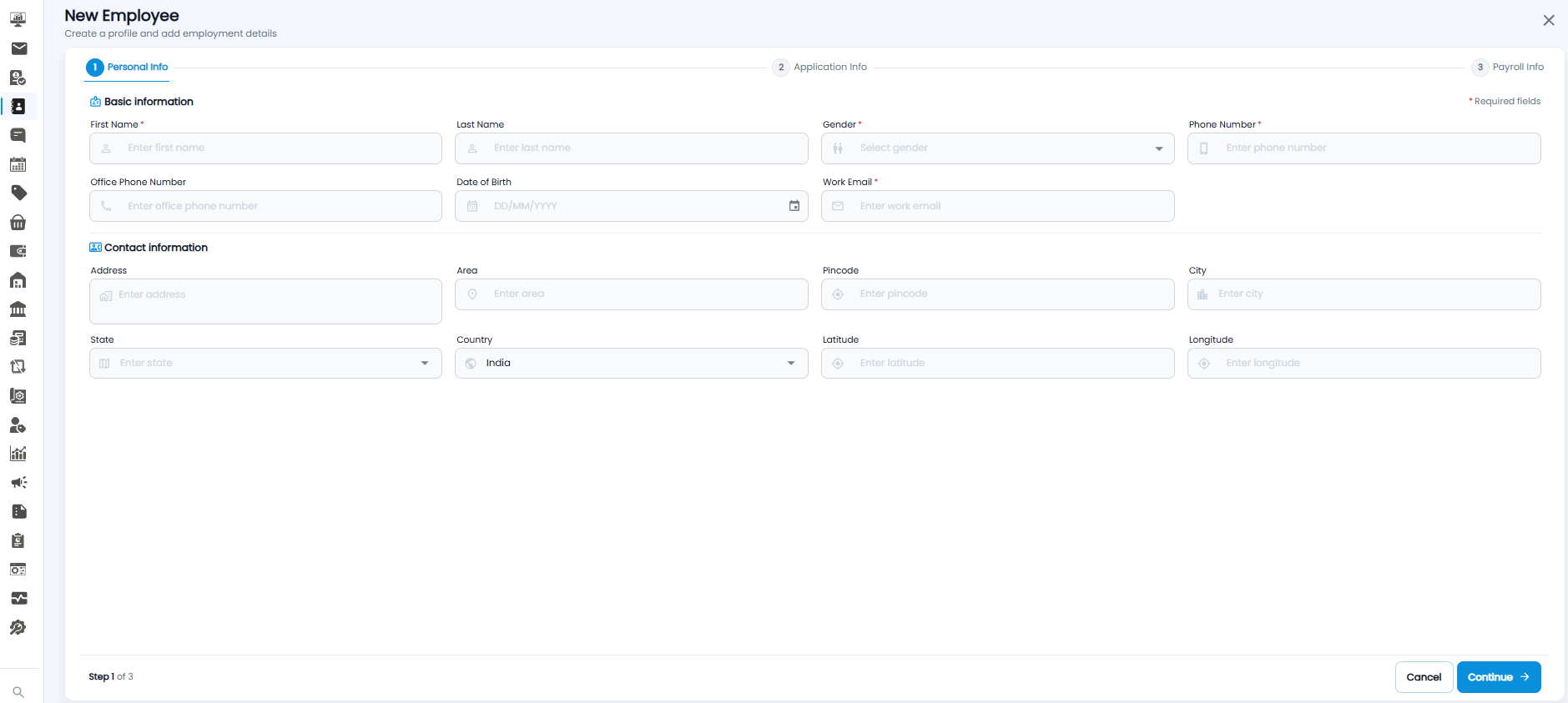
| பிரிவு | ஃபீல்டுகள் |
|---|---|
| Basic information | First Name*, Last Name, Gender*, Phone Number*, Office Phone Number, Date of Birth, Work Email* |
| Contact information | Address, Area, Pincode, City, State, Country (இயல்புநிலையாக India), Latitude, Longitude |
Continue-ஐக் கிளிக் செய்யவும்.
படி 2: Application Info
பணியாளர் Tazk-இல் எவ்வாறு சைன் இன் செய்ய வேண்டும் என்பதை அமைக்கவும்.
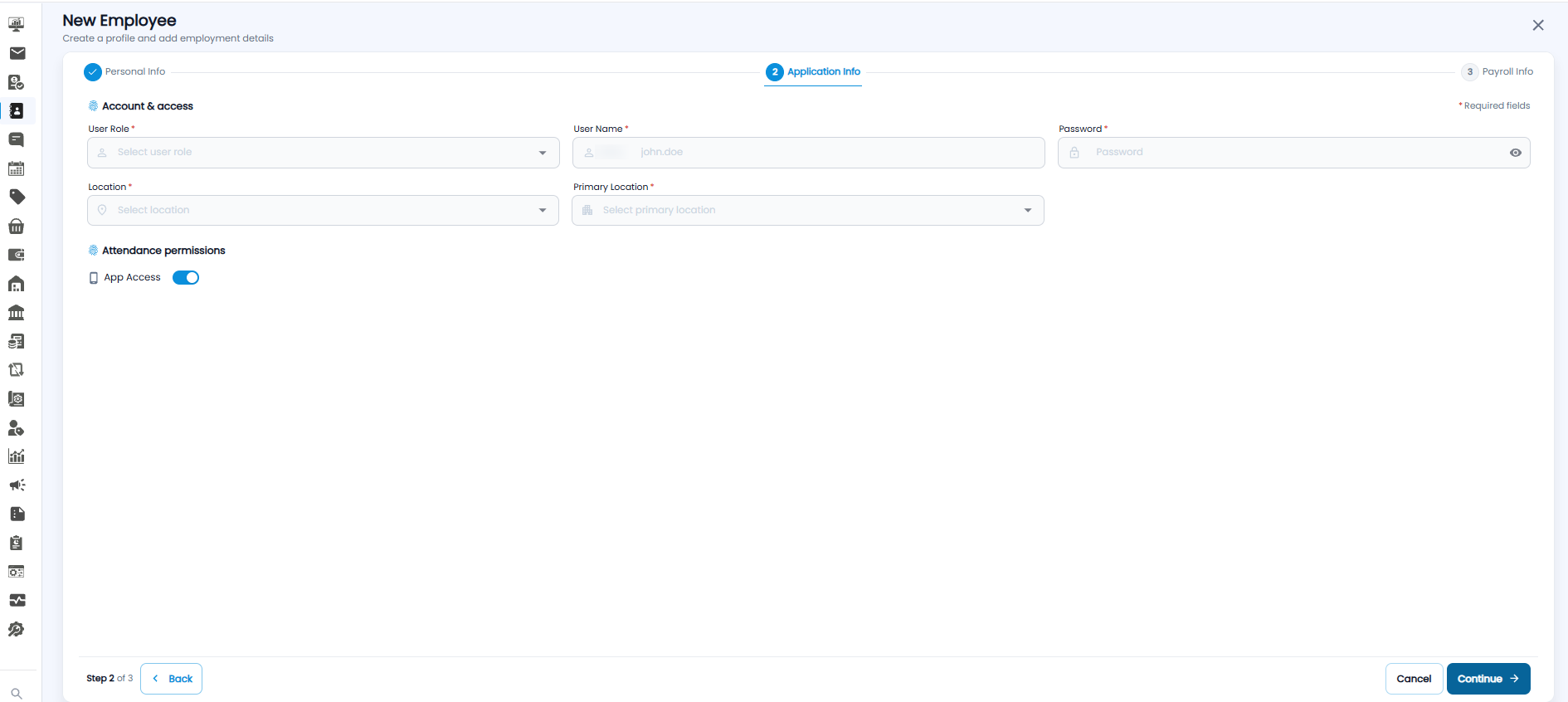
| ஃபீல்டு | கட்டாயமானது | விவரம் |
|---|---|---|
| User Role | ஆம் | பணியாளர் Tazk-இல் என்ன பார்க்கலாம், என்ன செய்யலாம் என்பது |
| User Name | ஆம் | அவர்கள் சைன் இன் செய்யப் பயன்படுத்தும் பெயர். இது உங்கள் நிறுவனத்தின் முன்னொட்டுடன் தொடங்கும் (எடுத்துக்காட்டாக anbu.); மீதமுள்ள பகுதியை john.doe என டைப் செய்யவும் |
| Password | ஆம் | அவர்களது சைன்-இன் கடவுச்சொல். அதைப் பார்க்க கண் ஐகானைக் கிளிக் செய்யவும் |
| Location | ஆம் | அவர்கள் பணிபுரியும் இடங்கள் |
| Primary Location | ஆம் | அவர்களது முதன்மை இடம் |
| App Access | — | Attendance permissions-இன் கீழ் இருக்கும். பணியாளர் மொபைல் ஆப்-ஐப் பயன்படுத்தும் வகையில் இது இயல்புநிலையாக ஆன்-இல் இருக்கும் |
Continue-ஐக் கிளிக் செய்யவும், அல்லது படி 1-க்குத் திரும்ப Back-ஐக் கிளிக் செய்யவும்.
படி 3: Payroll Info
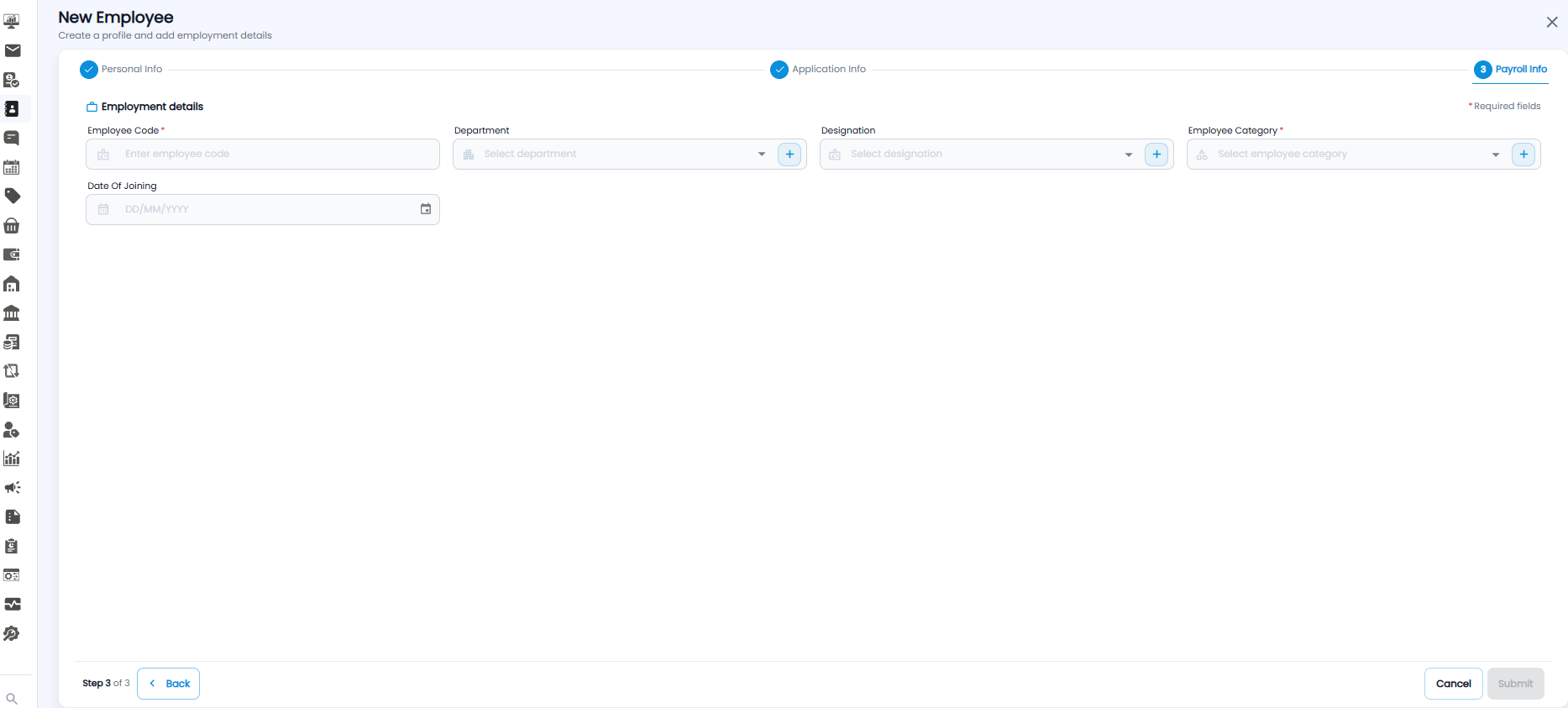
| ஃபீல்டு | கட்டாயமானது | விவரம் |
|---|---|---|
| Employee Code | ஆம் | பணியாளரின் குறியீடு |
| Department | இல்லை | அவர்களது துறை |
| Designation | இல்லை | அவர்களது பதவி |
| Employee Category | ஆம் | எடுத்துக்காட்டாக Confirmed அல்லது Part-time |
| Date Of Joining | இல்லை | அவர்கள் பணியில் சேர்ந்த தேதி |
உங்களுக்குத் தேவையான துறை, பதவி அல்லது வகை பட்டியலில் இல்லை என்றால், புதிய ஒன்றைச் சேர்க்க அதன் அருகில் உள்ள +-ஐக் கிளிக் செய்யவும்.
பணியாளரின் விவரங்களைச் சேமிக்க Submit-ஐக் கிளிக் செய்யவும். தேவையான அனைத்து ஃபீல்டுகளும் நிரப்பப்படும் வரை இது சாம்பல் நிறத்தில் (greyed out) இருக்கும். சேமிக்காமல் வெளியேற எந்தப் படியிலும் Cancel அல்லது ×-ஐக் கிளிக் செய்யவும்.