
ओवरव्यू
Contacts पेज पर उन सभी लोगों की लिस्ट होती है जिनके साथ आप बिज़नेस करते हैं। इसे खोलने के लिए साइडबार में Contacts पर क्लिक करें। बाएं पैनल में चार टैब हैं, और हर टैब पर यह दिखता है कि उसमें कितने कॉन्टैक्ट हैं:
| टैब | इसमें क्या शामिल है |
|---|---|
| Customer | वो लोग और कंपनियां जिन्हें आप सामान या सर्विस बेचते हैं (इस आर्टिकल में) |
| Vendor | वो लोग और कंपनियां जिनसे आप खरीदारी करते हैं |
| Employee | आपका अपना स्टाफ़ |
| Starred | वो कॉन्टैक्ट्स जिन्हें आपने स्टार मार्क किया है |
आप जिस टैब पर हैं, उसमें नया कॉन्टैक्ट जोड़ने के लिए बाएं पैनल में सबसे ऊपर + Create Contact का इस्तेमाल करें।
कस्टमर लिस्ट
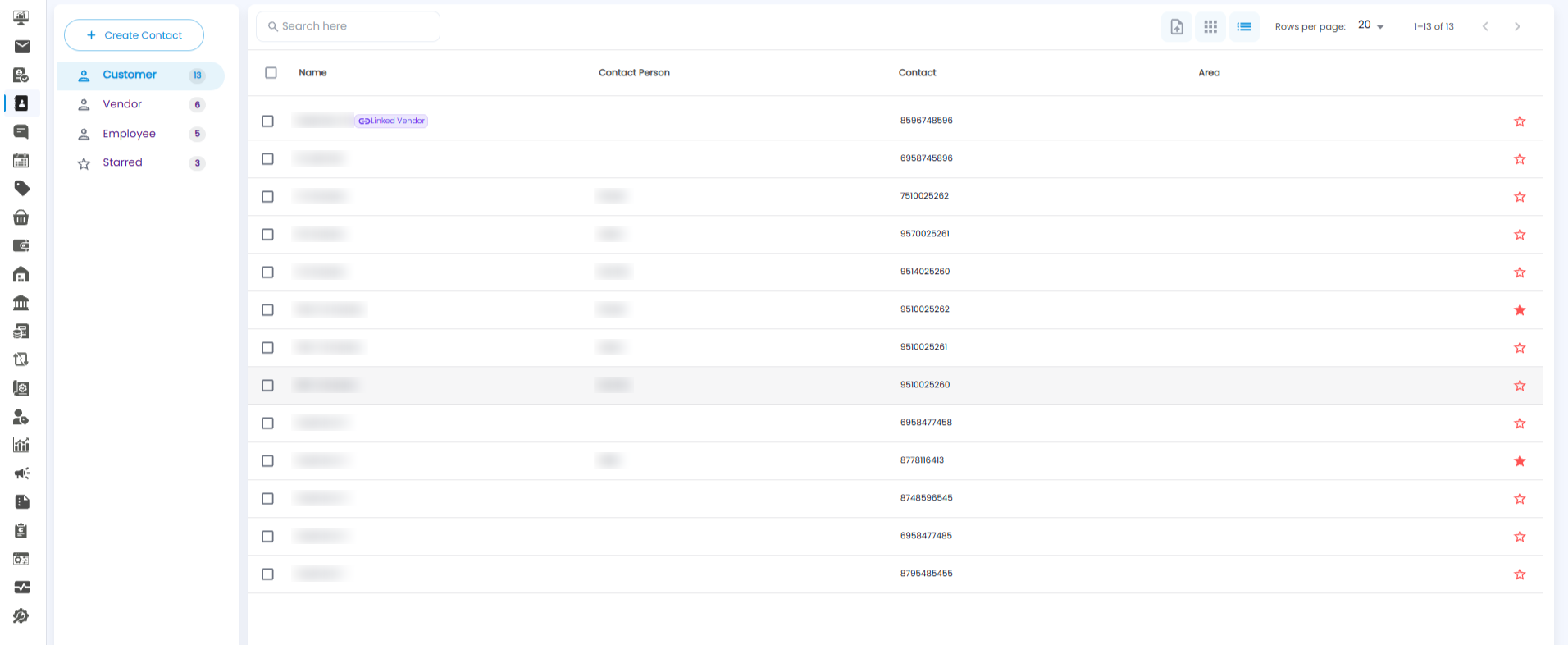
| कॉलम | इसमें क्या दिखता है |
|---|---|
| Name | कस्टमर की कंपनी का नाम। Linked Vendor बैज का मतलब है कि यही कंपनी वेंडर के तौर पर भी जोड़ी गई है |
| Contact Person | बातचीत के लिए मुख्य व्यक्ति |
| Contact | उनका फ़ोन नंबर |
| Area | उनका इलाका या लोकेशन |
| Star | कस्टमर को Starred में जोड़ने के लिए पंक्ति के आखिर में स्टार पर क्लिक करें; हटाने के लिए दोबारा क्लिक करें |
एक साथ कई कस्टमर्स को चुनने के लिए बाईं तरफ दिए गए बॉक्स पर टिक करें।
टूलबार
- Search here — नाम या नंबर से कस्टमर खोजें।
- Import (फ़ाइल आइकन) — फ़ाइल से कस्टमर्स जोड़ें।
- Grid और List आइकन — कार्ड व्यू और टेबल व्यू के बीच स्विच करें।
- Rows per page और एरो — लिस्ट में आगे-पीछे जाएं, डिफ़ॉल्ट रूप से हर पेज पर 20 पंक्तियां दिखती हैं।
कस्टमर जोड़ना
- Customer टैब चुनें
- + Create Contact पर क्लिक करें
- New Customer फ़ॉर्म खुल जाएगा — कॉन्टैक्ट, बिलिंग और क्रेडिट की जानकारी भरें
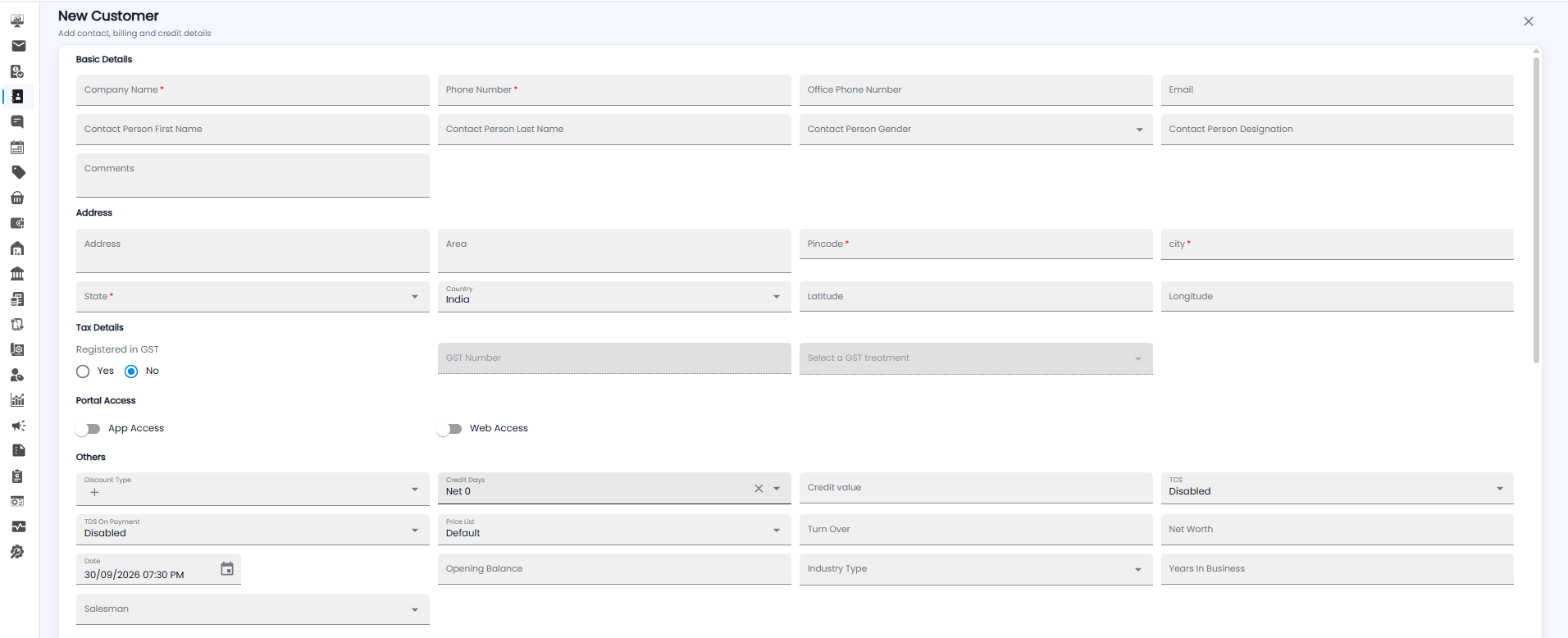
Basic Details
| Field | Required | Description |
|---|---|---|
| Company Name | हाँ | ग्राहक का नाम |
| Phone Number | हाँ | मुख्य फ़ोन नंबर |
| Office Phone Number / Email | नहीं | उनसे संपर्क करने के अन्य तरीके |
| Contact Person First Name / Last Name / Gender / Designation | नहीं | बातचीत के लिए मुख्य व्यक्ति |
| Comments | नहीं | ग्राहक के बारे में कोई भी नोट |
Address
Address, Area, Pincode*, City*, State*, Country (डिफ़ॉल्ट रूप से India), Latitude, और Longitude। * वाले फ़ील्ड ज़रूरी हैं।
Tax Details
चुनें कि क्या ग्राहक Registered in GST है (डिफ़ॉल्ट रूप से No)। अगर आप Yes चुनते हैं, तो GST Number भरें और GST treatment चुनें।
Portal Access
ग्राहक को ऐप या वेब पर आपके कस्टमर पोर्टल में साइन इन करने की अनुमति देने के लिए App Access या Web Access चालू करें।
Others
| Field | Description |
|---|---|
| Discount Type | इस ग्राहक को मिलने वाला डिस्काउंट |
| Credit Days | भुगतान करने के लिए उनके पास कितने दिन हैं, उदाहरण के लिए Net 0 |
| Credit value | उन्हें अधिकतम कितना क्रेडिट दिया जा सकता है |
| TCS / TDS On Payment | क्या टैक्स कलेक्ट किया जाता है या डिडक्ट (डिफ़ॉल्ट रूप से Disabled) |
| Price List | उन पर कौन-सी प्राइस लिस्ट लागू होती है (डिफ़ॉल्ट रूप से Default) |
| Turn Over / Net Worth / Industry Type / Years In Business | ग्राहक के बिज़नेस की बुनियादी जानकारी |
| Date / Opening Balance | जिस तारीख से आप Tazk का उपयोग करना शुरू करते हैं, उस तारीख को उन पर बकाया राशि |
| Salesman | वह सेल्समैन जो इस ग्राहक को संभालता है |
Shipping, Bank और Additional Contacts
तीन और सेक्शन देखने के लिए नीचे स्क्रॉल करें। हर एक छोटा टेबल है: row जोड़ने के लिए + आइकन पर क्लिक करें, किसी को ढूंढने के लिए Search का उपयोग करें, और लिस्ट डाउनलोड करने के लिए डाउनलोड आइकन पर क्लिक करें।
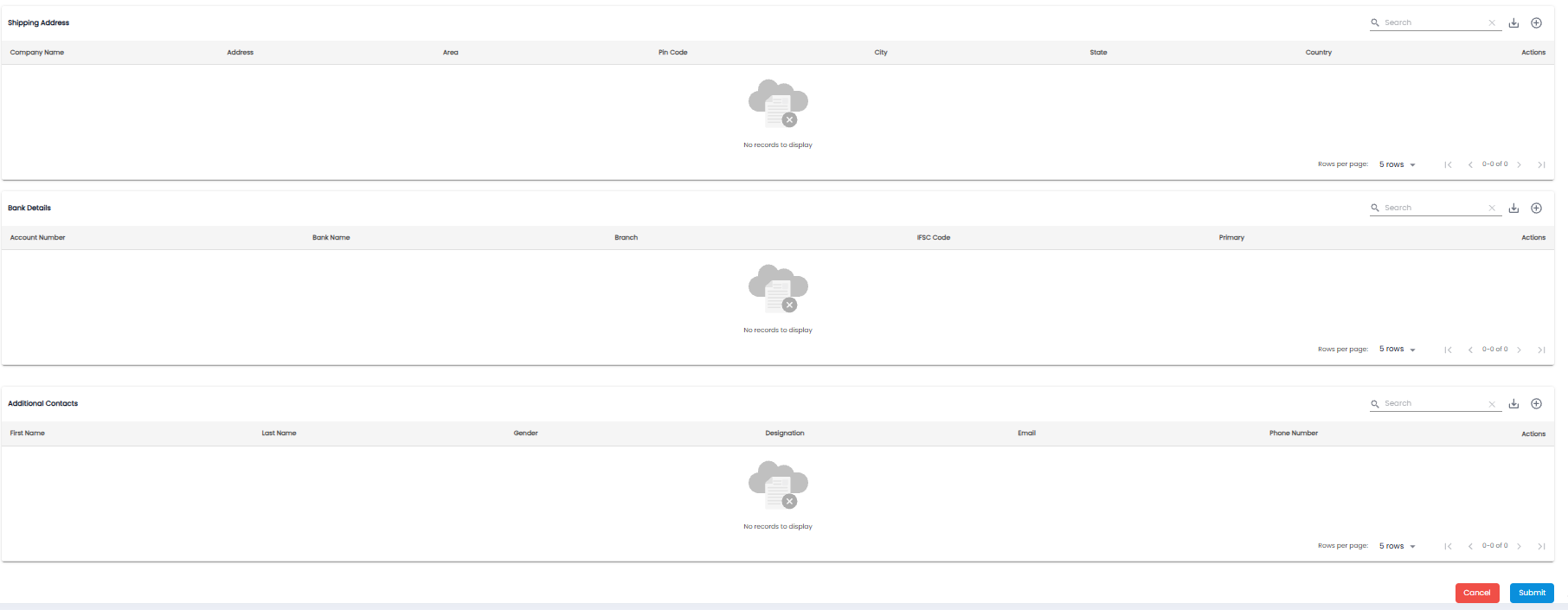
| सेक्शन | कॉलम |
|---|---|
| Shipping Address | Company Name, Address, Area, Pin Code, City, State, Country |
| Bank Details | Account Number, Bank Name, Branch, IFSC Code, Primary |
| Additional Contacts | First Name, Last Name, Gender, Designation, Email, Phone Number |
कस्टमर को सेव करना
कस्टमर को सेव करने के लिए Submit पर क्लिक करें, या बिना सेव किए बाहर निकलने के लिए Cancel (या ऊपर दाईं ओर ×) पर क्लिक करें।