
மேலோட்டம்
Vendor-கள் என்பவர்கள் நீங்கள் பொருட்கள் வாங்கும் நபர்கள் மற்றும் நிறுவனங்கள் ஆவர். sidebar-ல் இருந்து Contacts-ஐத் திறந்து, இடது பேனலில் உள்ள Vendor டேபைத் தேர்ந்தெடுக்கவும். அதன் அருகில் உள்ள எண்ணிக்கை உங்களிடம் எத்தனை vendor-கள் உள்ளனர் என்பதைக் காட்டுகிறது.
Vendor பட்டியல்
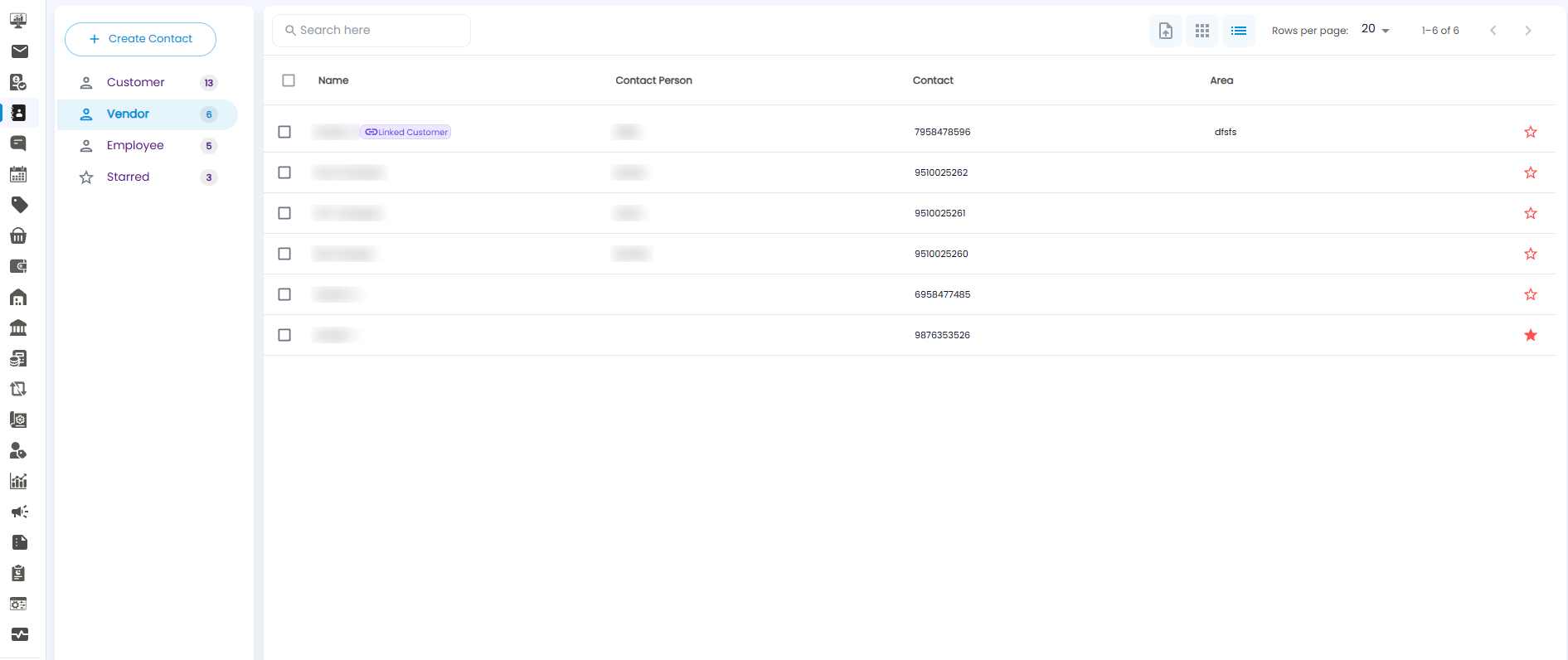
| நெடுவரிசை | காட்டப்படும் விவரம் |
|---|---|
| Name | Vendor-இன் நிறுவனப் பெயர். Linked Customer பேட்ஜ் இருந்தால், அதே நிறுவனம் ஒரு வாடிக்கையாளராகவும் சேர்க்கப்பட்டுள்ளது என்று பொருள் |
| Contact Person | தொடர்புகொள்ள வேண்டிய முதன்மை நபர் |
| Contact | அவர்களின் ஃபோன் நம்பர் |
| Area | அவர்கள் இருக்கும் பகுதி |
| Star | Vendor-ஐ Starred பிரிவில் சேர்க்க கிளிக் செய்யவும் |
டூல்பார் Customer டேபில் செயல்படுவது போலவே இதிலும் செயல்படுகிறது: Search here, Import, Grid / List பார்வைகள் மற்றும் Rows per page.
Vendor-ஐச் சேர்த்தல்
- Vendor டேபைத் தேர்ந்தெடுக்கவும்
- + Create Contact-ஐக் கிளிக் செய்யவும்
- New Vendor படிவம் திறக்கும் — தொடர்பு, வரி மற்றும் பேமெண்ட் விவரங்களைச் சேர்க்கவும்
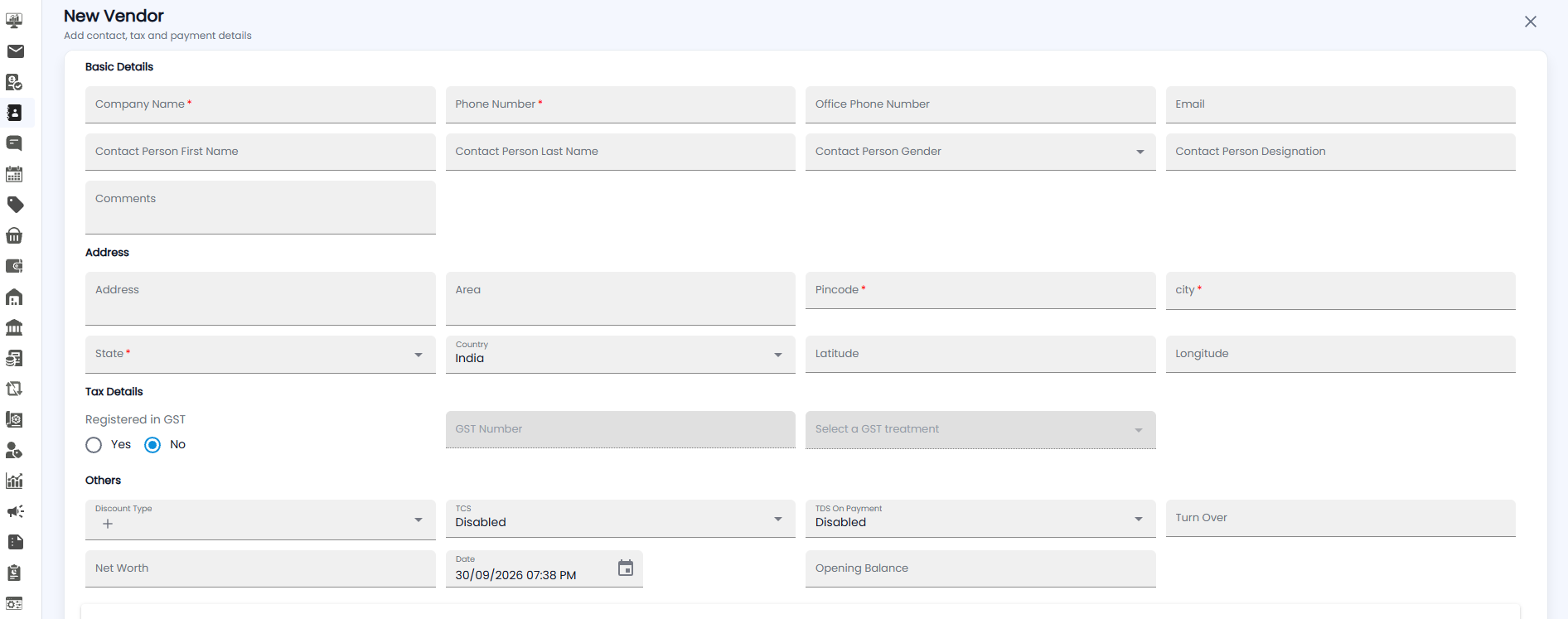
Basic Details, Address, மற்றும் Tax Details
இவை ஒரு வாடிக்கையாளருக்கு உள்ளதைப் போலவே செயல்படுகின்றன:
- Basic Details — Company Name* மற்றும் Phone Number* ஆகியவை கட்டாயம்; Office Phone Number, Email, தொடர்பு நபரின் பெயர், பாலினம் மற்றும் பதவி, மற்றும் Comments ஆகியவை விருப்பத்தேர்வு.
- Address — Pincode*, City*, மற்றும் State* ஆகியவை கட்டாயம்; முன்னிருப்பாக Country என்பது India என இருக்கும்.
- Tax Details — Registered in GST என்பதில் Yes அல்லது No என்பதைத் தேர்ந்தெடுக்கவும். Yes என்றால், GST Number மற்றும் GST treatment ஆகியவற்றை நிரப்பவும்.
Others
| புலம் | விளக்கம் |
|---|---|
| Discount Type | இந்த vendor-இடமிருந்து உங்களுக்குக் கிடைக்கும் தள்ளுபடி |
| TCS / TDS On Payment | வரி வசூலிக்கப்படுகிறதா அல்லது பிடித்தம் செய்யப்படுகிறதா என்பது (இயல்பாகவே Disabled செய்யப்பட்டிருக்கும்) |
| Turn Over / Net Worth | vendor-இன் வணிகப் பின்னணி விவரங்கள் |
| Date / Opening Balance | நீங்கள் Tazk-ஐப் பயன்படுத்தத் தொடங்கிய தேதியில் அவர்களுக்கு நீங்கள் ஏற்கனவே செலுத்த வேண்டியிருந்த பாக்கித் தொகை |
Customer போலன்றி, ஒரு vendor-க்கு Portal Access, credit, price list அல்லது salesman settings போன்றவை எதுவும் இருக்காது.
Shipping, Bank மற்றும் Additional Contacts
vendor-இன் Shipping Address, Bank Details (அவர்களுக்குப் பணம் செலுத்துவதற்காக) மற்றும் Additional Contacts ஆகியவற்றைச் சேர்க்க கீழே scroll செய்யவும். புதிய வரிசையைச் சேர்க்க ஒவ்வொரு அட்டவணையிலும் உள்ள + ஐகானைக் கிளிக் செய்யவும்.
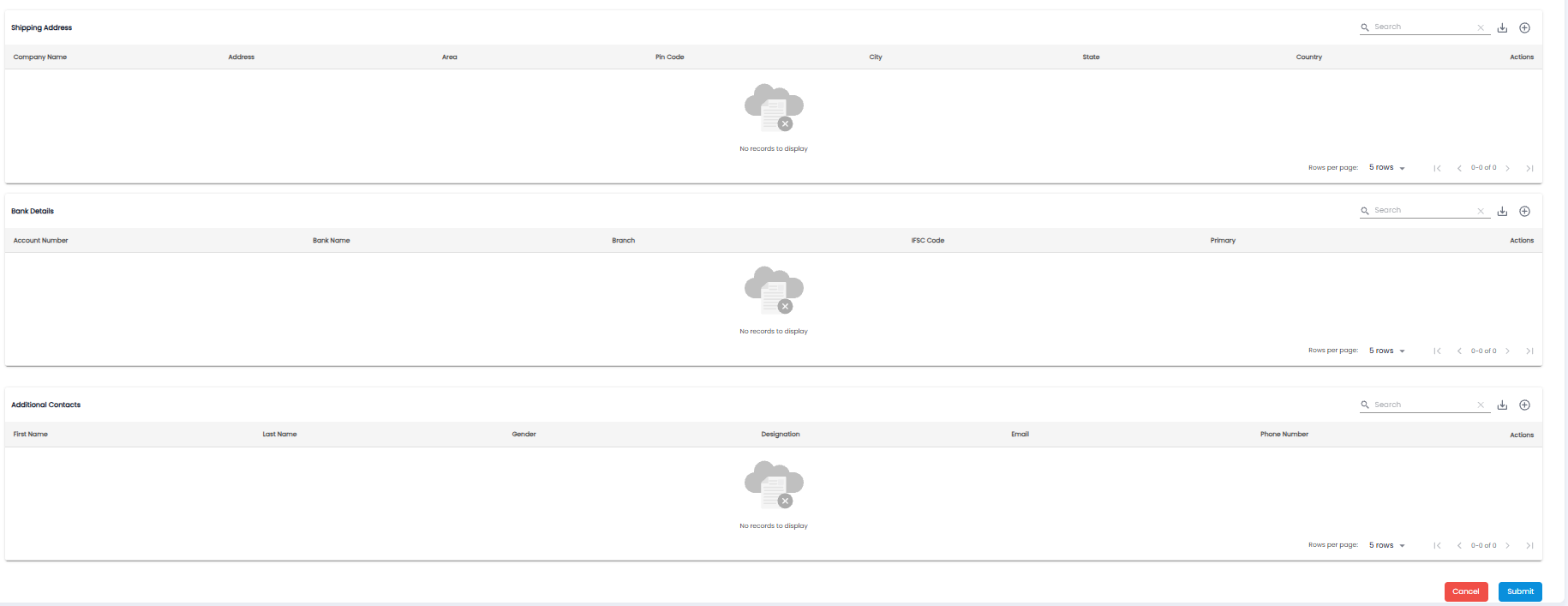
Vendor விவரங்களைச் சேமித்தல்
vendor விவரங்களைச் சேமிக்க Submit என்பதைக் கிளிக் செய்யவும், அல்லது சேமிக்காமல் வெளியேற Cancel என்பதைக் கிளிக் செய்யவும்.