
పరిచయం
Tazk Sales నుండి బయటకు వెళ్లకుండానే మీ కొలీగ్స్తో నేరుగా వన్-టు-వన్ మెసేజ్ చేయడానికి Chat ఉపయోగపడుతుంది — ఏదైనా ఆర్డర్, పేమెంట్ లేదా అప్రూవల్ గురించి త్వరగా అడిగి తెలుసుకోవడానికి ఇది ఎంతో ఉపయోగపడుతుంది. దీన్ని ఓపెన్ చేయడానికి సైడ్బార్లోని Chat పై క్లిక్ చేయండి.
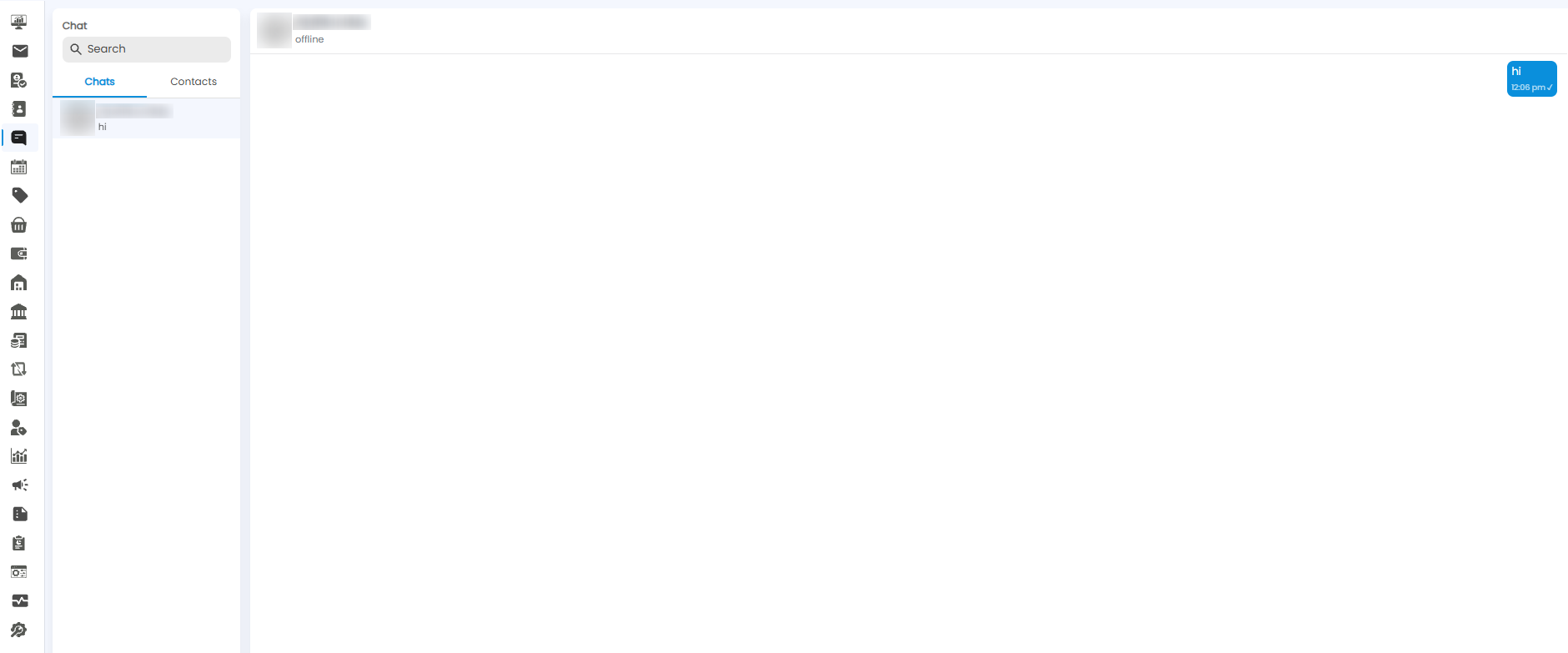
Chat స్క్రీన్
ఈ స్క్రీన్లో రెండు భాగాలు ఉంటాయి:
- Left panel — పైన Search బాక్స్తో పాటు మీ కన్వర్జేషన్లు మరియు కాంటాక్ట్లు ఉంటాయి
- Right panel — మీరు ఓపెన్ చేసి ఉంచిన కన్వర్జేషన్
Chats మరియు Contacts
| ట్యాబ్ | ఇందులో ఏమి కనిపిస్తుంది |
|---|---|
| Chats | మీరు ఇప్పటికే ప్రారంభించిన సంభాషణలు. ప్రతీది ఆ వ్యక్తి పేరు మరియు చివరి మెసేజ్ను చూపిస్తుంది, ఉదాహరణకు Kavitha Anbu — hi |
| Contacts | మీరు చాట్ చేయగల ప్రతి ఒక్కరూ |
పేరు ద్వారా ఎవరినైనా లేదా ఏదైనా కన్వర్జేషన్ను వెతకడానికి Searchలో టైప్ చేయండి.
Chat ప్రారంభించడం
- సైడ్బార్లోని Chat పై క్లిక్ చేయండి
- Contacts ట్యాబ్పై క్లిక్ చేయండి
- మీరు ఎవరికైతే మెసేజ్ చేయాలనుకుంటున్నారో వారిపై క్లిక్ చేయండి
- మీ మెసేజ్ టైప్ చేసి పంపండి
ఆ తర్వాత ఆ కన్వర్జేషన్ Chats కింద కనిపిస్తుంది, కాబట్టి మీరు తర్వాత ఎప్పుడైనా దాన్ని మళ్లీ కొనసాగించవచ్చు.
కన్వర్జేషన్ను చదవడం
- Header — కన్వర్జేషన్ పైభాగంలో సదరు వ్యక్తి పేరు మరియు వారు onlineలో ఉన్నారా లేదా offlineలో ఉన్నారా అనేది కనిపిస్తుంది.
- Your messages — కుడివైపున నీలి రంగులో కనిపిస్తాయి, వీటితో పాటు మీరు పంపిన సమయం (ఉదాహరణకు 12:06 pm) మరియు మెసేజ్ వెళ్లిన తర్వాత ఒక టిక్ మార్క్ (✓) ఉంటాయి.
- Their messages — ఎడమవైపున కనిపిస్తాయి.
Tip: ఏదైనా అత్యవసర మెసేజ్ పంపే ముందు, కన్వర్జేషన్ హెడర్లో ఆ వ్యక్తి ఆన్లైన్లో ఉన్నారో లేదో చూసుకోండి — వారు ఆఫ్లైన్లో ఉంటే, ఫోన్ కాల్ చేయడం మరింత వేగవంతంగా ఉంటుంది.