
ओवरव्यू
Chat की मदद से आप Tazk Sales से बाहर निकले बिना अपने सहकर्मियों को वन-टू-वन मैसेज भेज सकते हैं — किसी ऑर्डर, पेमेंट या अप्रूवल के बारे में तुरंत पूछने के लिए यह बेहद काम आता है। इसे खोलने के लिए साइडबार में Chat पर क्लिक करें।
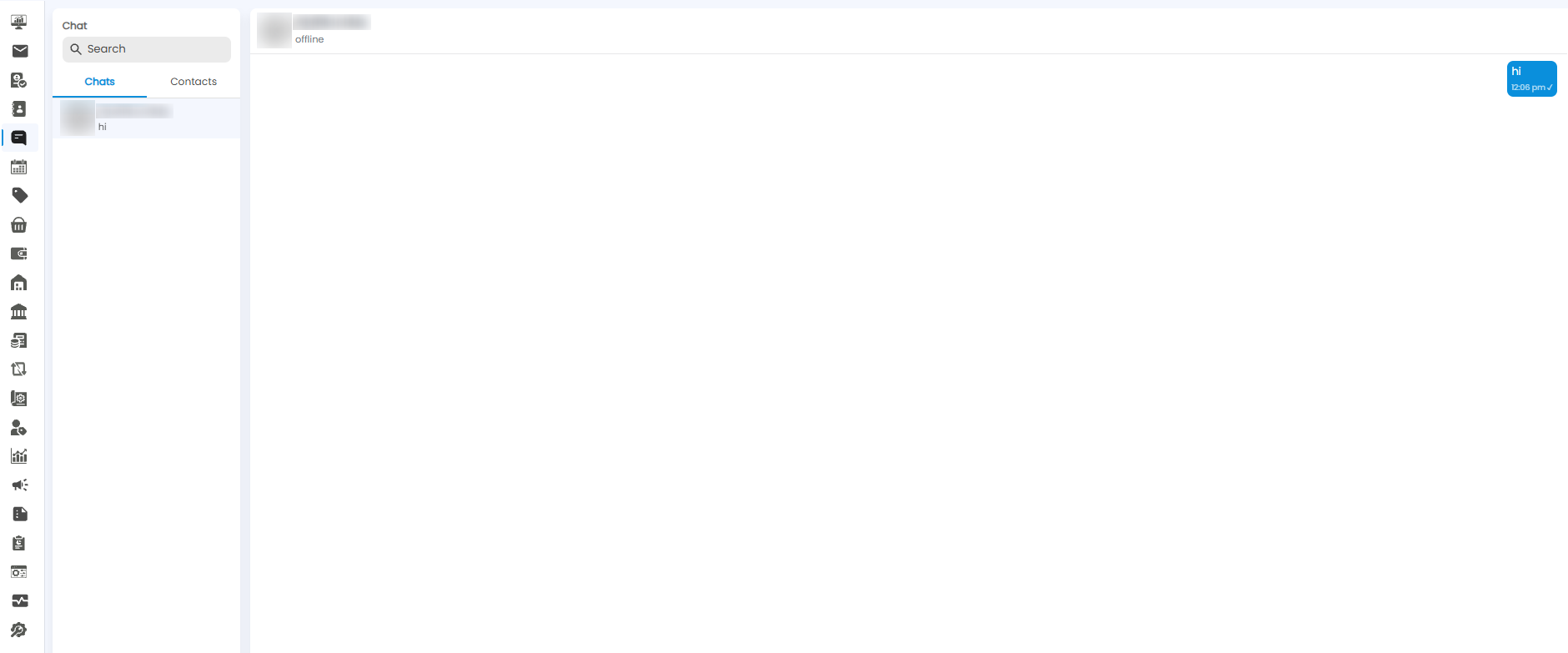
Chat स्क्रीन
इस स्क्रीन के दो हिस्से हैं:
- Left panel — आपकी बातचीत और कॉन्टैक्ट्स, जिसमें सबसे ऊपर एक Search बॉक्स है
- Right panel — जो बातचीत आपने खोल रखी है
Chats और Contacts
| टैब | इसमें क्या दिखता है |
|---|---|
| Chats | वे बातचीत जो आप पहले ही शुरू कर चुके हैं। हर बातचीत में व्यक्ति का नाम और आख़िरी मैसेज दिखता है, जैसे Kavitha Anbu — hi |
| Contacts | वे सभी लोग जिनसे आप चैट कर सकते हैं |
नाम से किसी व्यक्ति या बातचीत को ढूँढने के लिए Search में टाइप करें।
Chat शुरू करना
- साइडबार में Chat पर क्लिक करें
- Contacts टैब पर क्लिक करें
- उस व्यक्ति पर क्लिक करें जिसे आप मैसेज भेजना चाहते हैं
- अपना मैसेज टाइप करें और भेज दें
इसके बाद यह बातचीत Chats में दिखाई देने लगेगी, ताकि आप इसे बाद में वहीं से दोबारा जारी रख सकें।
बातचीत देखना
- Header — बातचीत के ऊपरी हिस्से में व्यक्ति का नाम और यह दिखता है कि वे online हैं या offline।
- Your messages — दाईं तरफ़ नीले रंग में दिखते हैं, साथ में भेजने का समय (जैसे 12:06 pm) और मैसेज जाने पर एक टिक (✓) दिखता है।
- Their messages — बाईं तरफ़ दिखाई देते हैं।
Tip: कोई ज़रूरी मैसेज भेजने से पहले बातचीत के हेडर में यह देख लें कि सामने वाला व्यक्ति ऑनलाइन है या नहीं — अगर वे ऑफलाइन हैं, तो फ़ोन करना ज़्यादा तेज़ तरीका हो सकता है।