
கண்ணோட்டம்
Tazk Sales-ஐ விட்டு வெளியேறாமலேயே உங்கள் சக ஊழியர்களுக்குத் தனிப்பட்ட முறையில் மெசேஜ் அனுப்ப Chat உதவுகிறது — ஆர்டர், பேமெண்ட் அல்லது அப்ரூவல் குறித்த அவசரக் கேள்விகளுக்கு இது மிகவும் பயனுள்ளது. இதைத் திறக்க sidebar-ல் உள்ள Chat-ஐக் கிளிக் செய்யவும்.
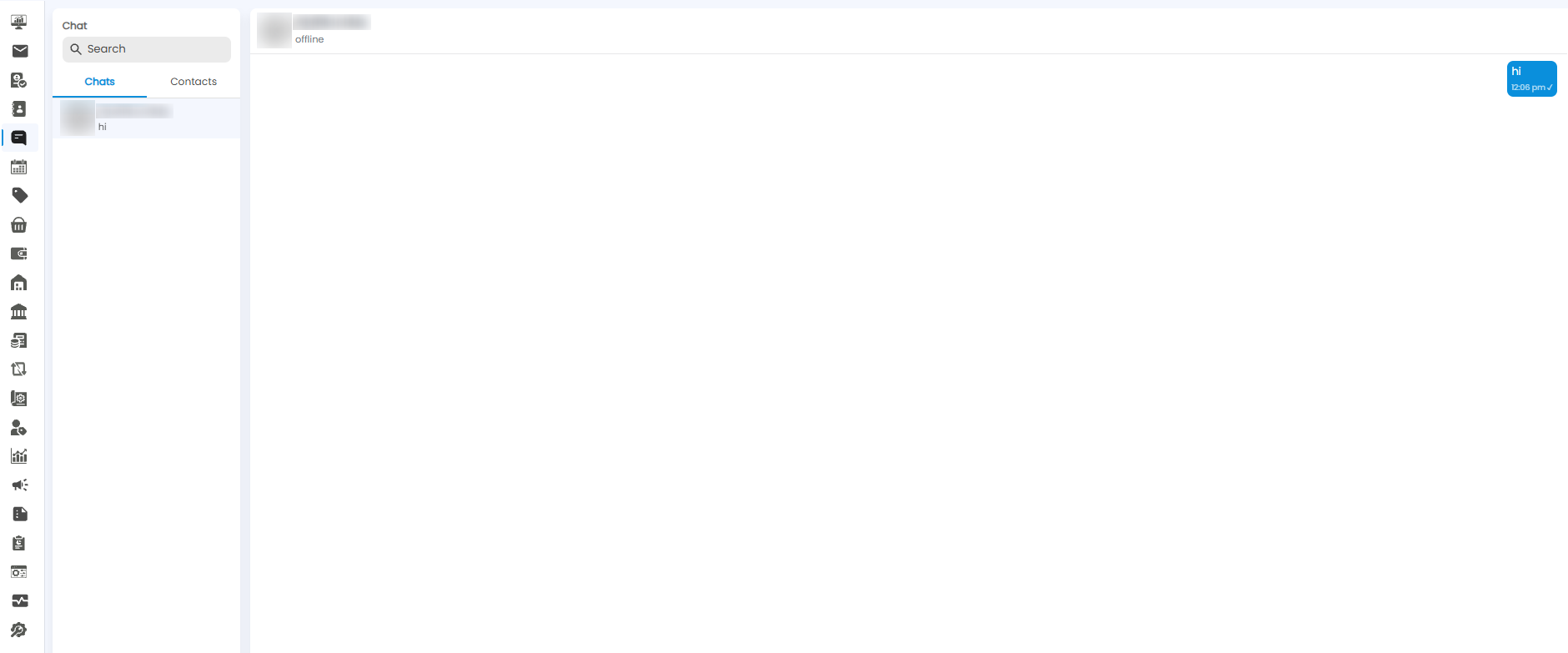
Chat திரை
இந்தத் திரையில் இரண்டு பகுதிகள் உள்ளன:
- Left panel — உங்கள் உரையாடல்கள் மற்றும் தொடர்புகள், மேலே ஒரு Search பாக்ஸ் உள்ளது
- Right panel — நீங்கள் திறந்து வைத்துள்ள உரையாடல்
Chats மற்றும் Contacts
| Tab | இதில் என்ன தெரியும் |
|---|---|
| Chats | நீங்கள் ஏற்கனவே தொடங்கிய உரையாடல்கள். ஒவ்வொன்றிலும் நபரின் பெயரும் கடைசி மெசேஜும் காட்டப்படும், உதாரணமாக Kavitha Anbu — hi |
| Contacts | நீங்கள் சேட் செய்யக்கூடிய அனைவரும் |
பெயரைக் கொண்டு ஒரு நபரையோ அல்லது உரையாடலையோ கண்டுபிடிக்க Search-ல் டைப் செய்யவும்.
ஒரு Chat-ஐத் தொடங்குதல்
- sidebar-ல் உள்ள Chat-ஐக் கிளிக் செய்யவும்
- Contacts டேபைக் கிளிக் செய்யவும்
- நீங்கள் மெசேஜ் அனுப்ப விரும்பும் நபரை கிளிக் செய்யவும்
- உங்கள் மெசேஜை டைப் செய்து அனுப்பவும்
அதன்பின் அந்த உரையாடல் Chats-ன் கீழ் தோன்றும், எனவே நீங்கள் எப்போது வேண்டுமானாலும் அதைத் தொடரலாம்.
உரையாடலைப் படித்தல்
- Header — உரையாடலின் மேற்பகுதியில் நபரின் பெயரும், அவர் online-ல் இருக்கிறாரா அல்லது offline-ல் இருக்கிறாரா என்பதும் தெரியும்.
- Your messages — அனுப்பிய நேரம் (உதாரணமாக 12:06 pm) மற்றும் அனுப்பப்பட்டதைக் குறிக்கும் டிக் (✓) குறியுடன் வலதுபுறத்தில் நீல நிறத்தில் தோன்றும்.
- Their messages — இடதுபுறத்தில் தோன்றும்.
Tip: அவசர மெசேஜை அனுப்பும் முன், அவர் ஆன்லைனில் இருக்கிறாரா என்று conversation header-ல் சரிபார்க்கவும் — அவர் offline-ல் இருந்தால், போன் கால் செய்வதே விரைவானதாக இருக்கும்.