
My Account मेन्यू खोलना
स्क्रीन के ऊपर दाईं ओर अपने नाम और प्रोफाइल आइकन पर क्लिक करके एक छोटा मेन्यू खोलें जिसमें तीन विकल्प होते हैं:
- My account — आपका अकाउंट पेज खोलता है जहां आप अपनी डिटेल्स एडिट कर सकते हैं।
- Activity — आपके अकाउंट से जुड़ी एक्टिविटी दिखाता है।
- Logout — आपको Tazk Sales से साइन आउट करता है।
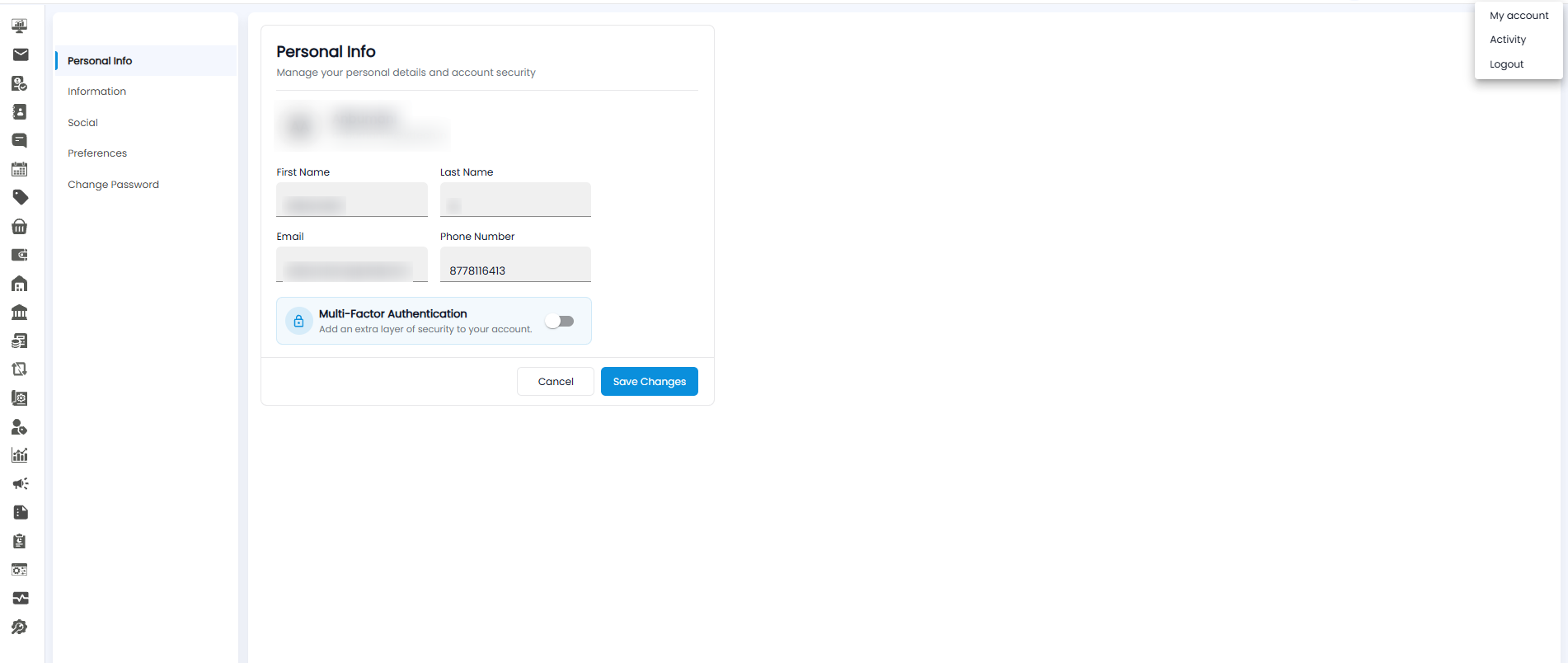
अकाउंट पेज के सेक्शन
जब आप My account खोलते हैं, तो बाईं ओर के पैनल में पांच सेक्शन दिखते हैं जिनके बीच आप स्विच कर सकते हैं:
| सेक्शन | यह किसलिए है |
|---|---|
| Personal Info | आपकी पर्सनल डिटेल्स और अकाउंट सुरक्षा। |
| Information | आपकी प्रोफाइल से जुड़ी अतिरिक्त जानकारी। |
| Social | सोशल प्रोफाइल डिटेल्स। |
| Preferences | एप्लिकेशन के लिए आपकी पर्सनल प्रेफरेंस। |
| Change Password | साइन इन करने के लिए इस्तेमाल होने वाला पासवर्ड अपडेट करें। |
अपनी Personal Info अपडेट करना
Personal Info सेक्शन आपको अपनी पर्सनल डिटेल्स और अकाउंट सुरक्षा मैनेज करने की सुविधा देता है। ऊपर आपको अपने इनिशियल्स, आपका नाम और आपके अकाउंट से जुड़ा ईमेल एड्रेस दिखाई देता है। नीचे दिए गए फॉर्म में शामिल हैं:
- First Name
- Last Name
- Phone Number
जिस भी फील्ड को अपडेट करना चाहते हैं उसे एडिट करें, फिर Save Changes पर क्लिक करें। बिना सेव किए बाहर निकलने के लिए Cancel पर क्लिक करें।
Multi-Factor Authentication चालू करना
फॉर्म के नीचे Multi-Factor Authentication टॉगल है, जो आपके अकाउंट में सुरक्षा की एक अतिरिक्त लेयर जोड़ता है। इसे ऑन करें, फिर Save Changes पर क्लिक करें ताकि यह सेटिंग लागू हो जाए।
Tip: जब भी आप किसी शेयर्ड या पब्लिक कंप्यूटर पर काम पूरा कर लें, तो प्रोफाइल मेन्यू से Logout विकल्प का इस्तेमाल करें।
Important: अपना ईमेल और फोन नंबर हमेशा अपडेट रखें — अगर आप कभी अपना पासवर्ड भूल जाते हैं, तो इनका इस्तेमाल अकाउंट रिकवर करने के लिए किया जाता है।