
கண்ணோட்டம்
Messages உங்கள் ஒப்புதல்களையும் அறிவிப்புகளையும் ஒரே இடத்தில் கொண்டுவருகிறது. Credit approvals மற்றும் quotation approvals போன்ற ஒப்புதல் கோரிக்கைகள் இங்கு வருவதால், நீங்கள் எவற்றைக் கவனிக்க வேண்டும், எவை அங்கீகரிக்கப்பட்டுள்ளன மற்றும் யார் என்ன செய்தார்கள் என்பதை எளிதாகப் பார்க்கலாம். இதைத் திறக்க sidebar-ல் உள்ள Message-ஐக் கிளிக் செய்யவும்.
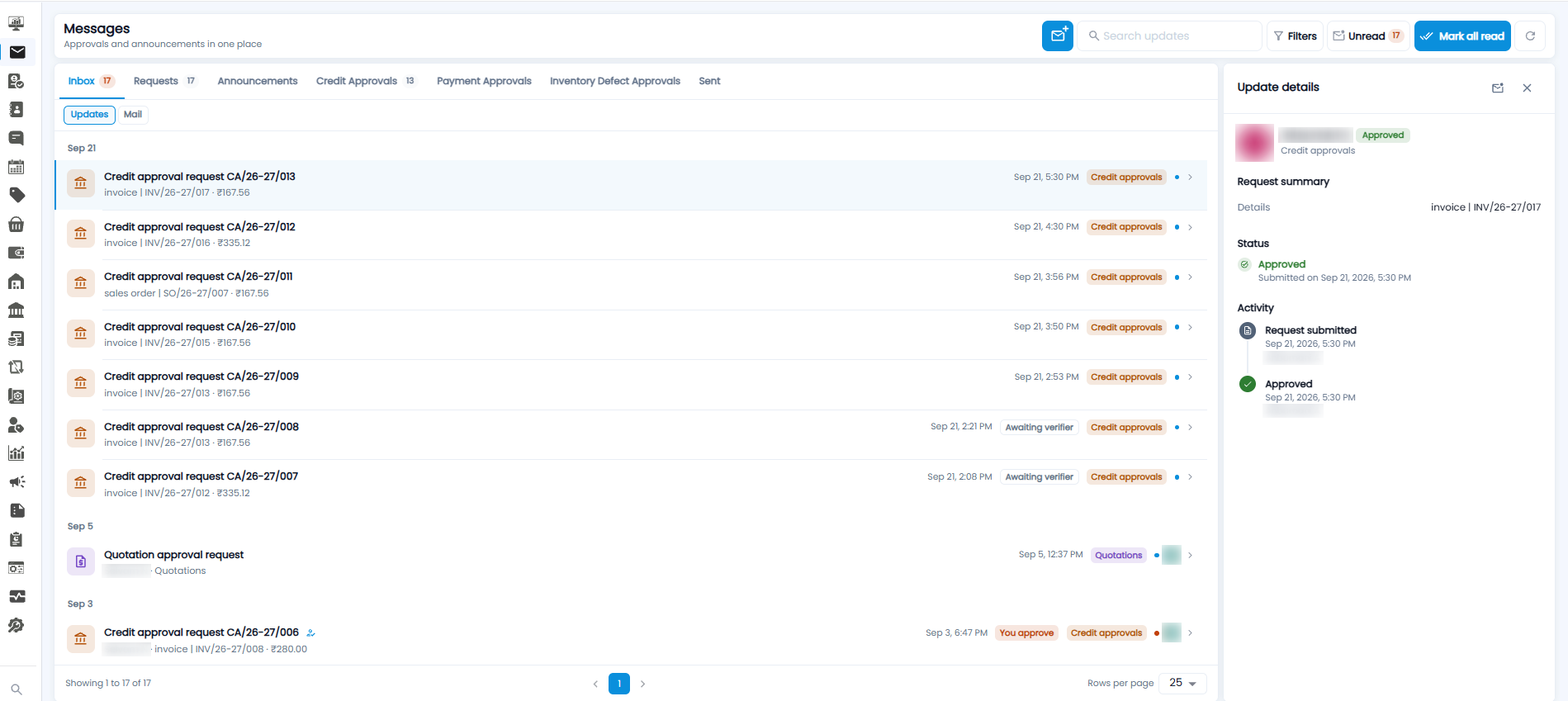
டூல்பார்
| பட்டன் | என்ன செய்யும் |
|---|---|
| Compose (நீல நிற உறை ஐகான்) | புதிய செய்தியை எழுத |
| Search updates | செய்தியின் தலைப்பு அல்லது குறிப்பு எண்ணை வைத்துத் தேட |
| Filters | பட்டியலை மேலும் சுருக்கிப் பார்க்க |
| Unread | படிக்காத செய்திகளை மட்டும் காட்ட. இதில் பேட்ஜ் எத்தனை செய்திகள் உள்ளன என்பதைக் காட்டும், உதாரணமாக 17 |
| Mark all read | எல்லாச் செய்திகளையும் படித்ததாகக் குறிக்க |
| Refresh ஐகான் | பட்டியலைப் புதுப்பிக்க |
டேப்கள்
மேலே உள்ள டேப்கள் உங்கள் செய்திகளை வரிசைப்படுத்துகின்றன. ஒரு டேப்பின் அருகில் இருக்கும் எண், அதில் எத்தனை செய்திகள் உள்ளன என்பதைக் காட்டுகிறது.
| டேப் | இது எதைக் காட்டுகிறது |
|---|---|
| Inbox | உங்களுக்கு வந்த அனைத்தும் |
| Requests | ஒப்புதல் கோரிக்கைகள் |
| Announcements | உங்கள் குழுவிற்கு அனுப்பப்பட்ட அறிவிப்புகள் |
| Credit Approvals | இன்வாய்ஸ் அல்லது sales order-ல் கிரெடிட்டை ஒப்புதல் செய்வதற்கான கோரிக்கைகள் |
| Payment Approvals | பணம் செலுத்துதல்களை ஒப்புதல் செய்வதற்கான கோரிக்கைகள் |
| Inventory Defect Approvals | சேதமடைந்த சரக்குகளை (defective stock) ஒப்புதல் செய்வதற்கான கோரிக்கைகள் |
| Sent | நீங்கள் அனுப்பிய செய்திகள் மற்றும் கோரிக்கைகள் |
டேப்களுக்குக் கீழே, Updates (ஒப்புதல் மற்றும் அறிவிப்பு அப்டேட்டுகள்) மற்றும் Mail (மெயில் செய்திகள்) ஆகியவற்றுக்கு இடையே மாற்றிக்கொள்ளலாம்.
செய்திப் பட்டியல்
செய்திகள் தேதி வாரியாக, புதியவை முதலில் இருக்கும்படி குழுவாக்கப்பட்டுள்ளன (உதாரணமாக Sep 21, Sep 5). ஒவ்வொரு வரியும் பின்வருவனவற்றைக் காட்டுகிறது:
- Title — மெசேஜ் என்னவென்று அதன் குறிப்பு எண்ணுடன் (reference number) காட்டும், உதாரணத்திற்கு Credit approval request CA/26-27/013
- Details — இது எந்த ஆவணம் பற்றியது மற்றும் அதன் தொகை, உதாரணத்திற்கு invoice | INV/26-27/017 · ₹167.56. இதை வேறு யாராவது அனுப்பியிருந்தால், அவர்களின் பெயர் முதலில் வரும், உதாரணத்திற்கு Selvam N
- மெசேஜ் வந்த Date and time
- இன்னும் நடவடிக்கை எடுக்க வேண்டியிருக்கும் போது காட்டும் Status பேட்ஜ் — உதாரணத்திற்கு Awaiting verifier (சரிபார்ப்பவர் சரிபார்க்க காத்திருக்கிறது) அல்லது You approve (உங்கள் ஒப்புதலுக்காகக் காத்திருக்கிறது)
- Type பேட்ஜ் — உதாரணத்திற்கு Credit approvals அல்லது Quotations
- மெசேஜைப் படிக்காததாகக் குறிக்கும் ஒரு dot, மற்றும் அதை அனுப்பியவரின் பெயரின் முதல் எழுத்துகள் (initials)
கீழே உள்ள Showing 1 to 17 of 17 என்பது எத்தனை மெசேஜ்கள் பட்டியலிடப்பட்டுள்ளன என்பதைக் காட்டுகிறது. பக்கங்களுக்கு இடையே மாற பக்க எண்களைப் பயன்படுத்தவும், மேலும் அதிகமாகவோ குறைவாகவோ காட்ட Rows per page-ஐப் பயன்படுத்தவும் (இயல்பாக 25).
Update Details
வலதுபுறத்தில் அதன் Update details-ஐத் திறக்க ஒரு மெசேஜைக் கிளிக் செய்யவும்.
| பிரிவு | என்ன காட்டுகிறது |
|---|---|
| Header | கோரிக்கையை அனுப்பியது யார், அதன் தற்போதைய நிலை (உதாரணத்திற்கு Approved), மற்றும் அதன் வகை (உதாரணத்திற்கு Credit approvals) |
| Request summary | இந்தக் கோரிக்கை எந்த ஆவணத்தைப் பற்றியது, உதாரணத்திற்கு invoice | INV/26-27/017 |
| Status | தற்போதைய நிலை மற்றும் கோரிக்கை எப்போது சமர்ப்பிக்கப்பட்டது |
| Activity | ஒவ்வொரு படியின் காலவரிசை — உதாரணத்திற்கு Request submitted மற்றும் பின்னர் Approved — ஒவ்வொன்றும் தேதி, நேரம் மற்றும் அதைச் செய்தவருடன் இருக்கும் |
மெசேஜைப் பெரிய காட்சியில் பார்க்க பேனலின் மேல் வலதுபுறத்தில் உள்ள ஐகான்களைப் பயன்படுத்தவும், அல்லது பேனலை மூட ×-ஐப் பயன்படுத்தவும்.
கோரிக்கையின் மீது நடவடிக்கை எடுத்தல்
- Inbox-ஐத் திறக்கவும், அல்லது அந்தக் குறிப்பிட்ட கோரிக்கைக்கான டேப்பைத் திறக்கவும், உதாரணத்திற்கு Credit Approvals
- You approve என்று குறிக்கப்பட்ட வரிகளைப் பார்க்கவும் — இவை உங்கள் ஒப்புதலுக்காகக் காத்திருக்கின்றன
- அதன் Update details-ஐத் திறக்க அந்த வரியைக் கிளிக் செய்யவும்
- கோரிக்கையின் விவரங்களைச் சரிபார்த்து, பின்னர் அதை approve அல்லது reject செய்யவும்
கோரிக்கை approve செய்யப்பட்டதும், அதன் நிலை மாறும் மற்றும் அந்தப் படி Activity காலவரிசையில் சேர்க்கப்படும்.