
Dashboard ஒரு பார்வை
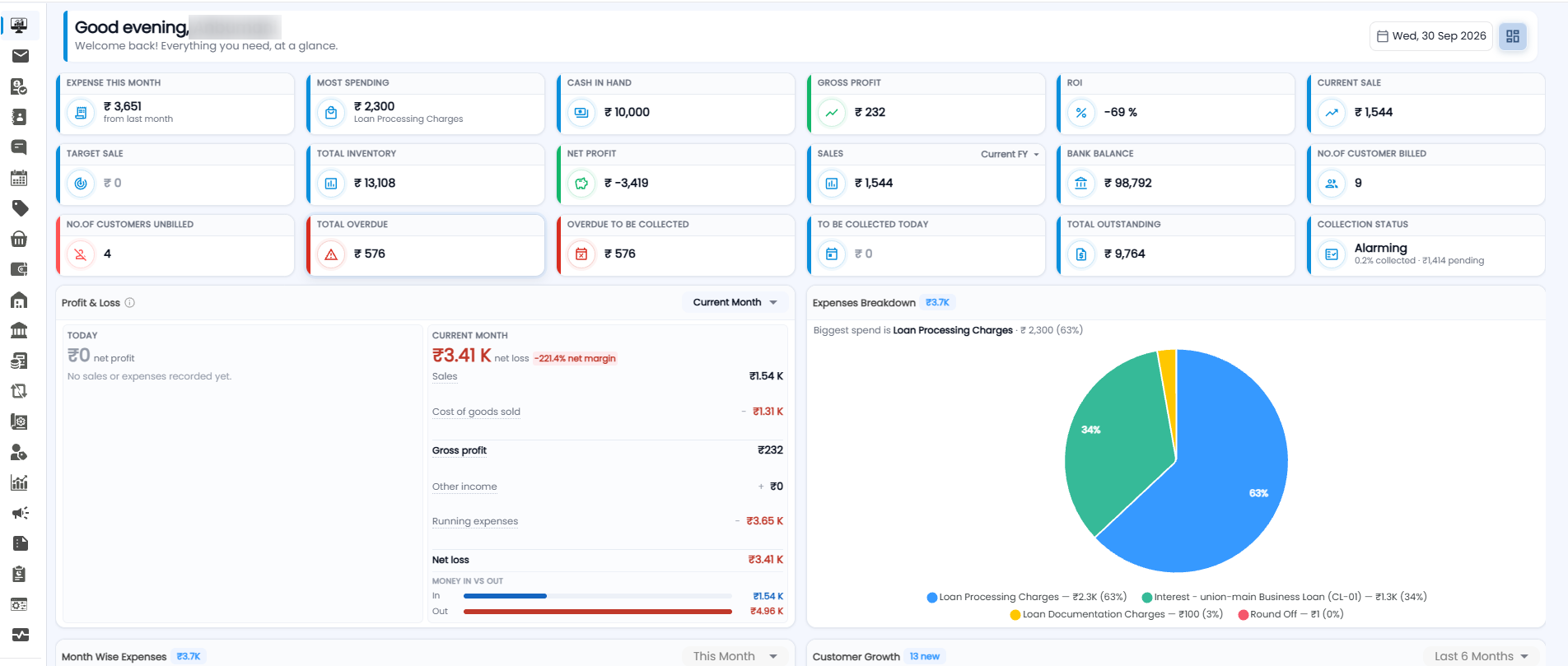
Sign in செய்த பிறகு, நீங்கள் முதலில் காணும் பக்கம் Dashboard ஆகும். இது உங்கள் பெயரைச் சொல்லி வரவேற்கிறது (உதாரணமாக "Good evening, Anbumani"). மேலும் உங்கள் விற்பனை, லாபம், ரொக்கம் மற்றும் வசூல் ஆகியவற்றை ஒரே இடத்தில் காட்டி, உங்கள் வியாபாரம் எப்படி நடக்கிறது என்பதை ஒரு பார்வையில் தெரிந்துகொள்ள உதவுகிறது.
மேல் பட்டி
- Trial banner — உங்கள் இலவச டிரையலில் இன்னும் எத்தனை நாட்கள் மீதமுள்ளன என்பதைக் காட்டும்; இதில் Subscribe Now பட்டனும் இருக்கும்.
- Location — எல்லா இடங்களையும் ஒன்றாகப் பார்க்க All-Location என்பதைத் தேர்வுசெய்யவும், அல்லது ஏதேனும் ஒரு குறிப்பிட்ட இடத்தைத் தேர்வுசெய்யவும்.
- Apps ஐகான் — உங்கள் பிற Tazk அப்ளிகேஷன்களுக்கு மாற உதவுகிறது.
- Notifications மணி ஐகான் — எத்தனை அறிவிப்புகள் வந்துள்ளன என்பதைச் சிவப்பு நிற பேட்ஜ் காட்டும்.
- Profile — உங்கள் பெயர் மற்றும் பதவி. உங்கள் கணக்கு மெனுவைத் திறக்க இதை கிளிக் செய்யவும்.
வரவேற்புக்குக் கீழே, date இன்றைய தேதியைக் காட்டும்; அதன் அருகிலுள்ள ஐகான் dashboard-இன் தோற்ற அமைப்பை மாற்ற உதவுகிறது.
KPI கார்டுகள்
மேலே உள்ள கார்டுகள் முக்கியமான எண்களைக் காட்டுகின்றன. தொடர்புடைய எண்களை எளிதில் அடையாளம் காணும் வகையில் ஒவ்வொரு கார்டிலும் வண்ண விளிம்பு கொடுக்கப்பட்டுள்ளது.
விற்பனை மற்றும் லாபம்
| கார்டு | இது எதைக் காட்டுகிறது |
|---|---|
| Current Sale | இதுவரையிலான உங்கள் விற்பனை |
| Target Sale | உங்களுக்கு நிர்ணயிக்கப்பட்ட விற்பனை இலக்கு |
| Sales | டிராப்டவுனில் தேர்ந்தெடுக்கப்பட்ட காலத்திற்கான மொத்த விற்பனை, உதாரணமாக Current FY |
| Gross Profit | விற்பனைத் தொகையிலிருந்து விற்கப்பட்ட பொருட்களின் அடக்க விலையைக் கழித்தது |
| Net Profit | அனைத்துச் செலவுகளும் போக மீதமுள்ள தொகை (மைனஸ் குறியீடு நஷ்டத்தைக் குறிக்கும்) |
| ROI | Return on investment, சதவீதத்தில் |
பணம் மற்றும் இருப்பு
| கார்டு | இது எதைக் காட்டுகிறது |
|---|---|
| Expense This Month | கடந்த மாதத்துடன் ஒப்பிடும்போது இந்த மாதம் நீங்கள் செய்த செலவுகள் |
| Most Spending | உங்கள் மிகப்பெரிய செலவு மற்றும் அது எதற்காகச் செய்யப்பட்டது என்ற விவரம், உதாரணமாக Loan Processing Charges |
| Cash in Hand | உங்கள் கைவசம் உள்ள ரொக்கம் |
| Bank Balance | உங்கள் வங்கிக் கணக்குகளில் உள்ள மொத்த இருப்பு |
| Total Inventory | உங்கள் சரக்கு இருப்பின் மொத்த மதிப்பு |
வாடிக்கையாளர்கள் மற்றும் வசூல்
| கார்டு | இதில் என்ன தெரியும் |
|---|---|
| No. of Customer Billed | எத்தனை கஸ்டமர்களுக்கு பில் போடப்பட்டுள்ளது என்பது |
| No. of Customers Unbilled | எத்தனை கஸ்டமர்களுக்கு பில் போடப்படவில்லை என்பது |
| Total Overdue | டியூ தேதி கடந்த மொத்தத் தொகை |
| Overdue to be Collected | இன்னும் வசூலிக்கப்பட வேண்டிய ஓவர்டியூ தொகை |
| To be Collected Today | இன்று வசூலிக்கப்பட வேண்டிய தொகை |
| Total Outstanding | கஸ்டமர்கள் உங்களுக்குத் தர வேண்டிய மொத்த பாக்கி |
| Collection Status | வசூல் நிலவரம் எப்படி உள்ளது என்பது, உதாரணமாக Alarming, வசூலான சதவீதம் மற்றும் இன்னும் நிலுவையில் உள்ள தொகையுடன் |
Profit & Loss
Profit & Loss பேனல் உங்கள் பிசினஸில் லாபம் வருகிறதா என்பதைக் காட்டுகிறது. கால அளவை மாற்ற அதன் மேல் வலதுபுறத்தில் உள்ள டிராப்டவுனைப் (உதாரணமாக Current Month) பயன்படுத்தவும்.
- Today — இன்றைய நிகர லாபம். இதுவரை எதுவும் பதிவு செய்யப்படவில்லை என்றால், No sales or expenses recorded yet. என்று காட்டும்.
- Current Month — இந்த மாதத்திற்கான நிகர லாபம் அல்லது நிகர நஷ்டம், அத்துடன் நிகர மார்ஜின். அதன் கீழே கணக்கீட்டு விவரம்: Sales-லிருந்து Cost of goods sold-ஐக் கழித்தால் Gross profit கிடைக்கும்; அதனுடன் Other income-ஐக் கூட்டி Running expenses-ஐக் கழித்தால் Net profit அல்லது Net loss கிடைக்கும்.
- Money in vs out — உள்ளே வந்த பணத்தையும் வெளியே சென்ற பணத்தையும் ஒப்பிட்டுக் காட்டும் இரண்டு பார்கள்.
Expenses Breakdown
வலதுபுறத்தில் உள்ள பை சார்ட் உங்கள் செலவுகளை வகை வாரியாகப் பிரித்துக் காட்டுகிறது. இதன் தலைப்பில் மொத்தத் தொகையும், அதற்கு அடுத்த வரியில் அதிகபட்ச செலவும் அதன் பங்கும் காட்டப்படும்; உதாரணமாக Loan Processing Charges — ₹2,300 (63%). கீழே உள்ள லெஜண்ட்டில் ஒவ்வொரு செலவும் அதற்கான தொகை மற்றும் சதவீதத்துடன் பட்டியலிடப்பட்டிருக்கும்.
கூடுதல் சார்ட்கள்
Month Wise Expenses மற்றும் Customer Growth போன்ற கூடுதல் சார்ட்களைப் பார்க்க கீழே ஸ்க்ரோல் செய்யவும். ஒவ்வொன்றிலும் கால அளவை மாற்றுவதற்கு This Month அல்லது Last 6 Months போன்ற ஒரு டிராப்டவுன் இருக்கும்.